
 Safe Privacy Mask · MANUAL
送る前に、隠す。
入力欄に含まれるメールアドレスなど、検出対象の情報を別の文字に置き換えます。名前や社名は、自分で登録した語句を置き換えられます。やりたいことを選ぶと、設定や使い方を順番に確認できます。
はじめて使う
追加から、AIチャットで置き換わるのを確かめるまで。
Chromeに追加する
Chrome ウェブストアの Safe Privacy Mask のページを開き、「Chromeに追加」を押します。確認画面が出たら「拡張機能を追加」を選びます。アカウント登録は必要ありません。
- パソコン版の Chrome で操作します
- 無料です。合わなければいつでも削除できます
動画で使い方を見る
設定の指定方法と、変更後の動作
何を、どの入力欄で、いつ置き換えるかを3つのタブで指定します。
設定画面の開き方
Chromeの拡張機能一覧から Safe Privacy Mask を開き、「詳細設定を開く」を押します。「検出・置き換え」「詳細」「設定」のタブを選びます。
保存と反映
スイッチや選択の変更は自動保存されます。文字や数値の入力後は、入力欄の外をクリックして確定します。設定はこのブラウザ内に保存されます。
全体と「検出・置き換え」タブ
- 保護を有効化
- 指定方法
画面上部のスイッチをオンにします。
- 変更後の動作
オフでは置き換えを停止します。オンでも、信頼済みサイトや対象外の入力欄では動作しません。
- プリセット検出/国・地域
- 指定方法
国・地域を選び、一覧の検出項目をオン/オフにします。
- 変更後の動作
国・地域は表示する候補を絞ります。別地域でオンにした項目は引き続き使われます。オンにした項目が対象欄で置き換わります。名前や会社名は独自ルールに登録します。
- 独自の置き換えルール・カテゴリ
- 指定方法
カテゴリを選び「+ ルールを追加」。置き換え前に「山田サンプル」、置き換え後に「[氏名]」などを入力します。
- 変更後の動作
有効なルールに一致した語句が指定した文字に置き換わります。置き換え後を空にすると該当語句を削除します。ルールをオフにすれば登録を残して停止できます。
- カテゴリの追加・削除
- 指定方法
「+ カテゴリ」で分類名を追加します。自分で作ったカテゴリは名前の変更や削除ができます。
- 変更後の動作
カテゴリは整理用です。選択中のカテゴリ以外の有効ルールも動作します。カテゴリの削除を確定すると、中のルールも削除されます。
- 架空の例文で試す
- 指定方法
「試してみる」→「マスクを実行」で例文の変化を確認します。
- 変更後の動作
お試し専用の標準項目で処理します。保存済みの独自ルールや設定は使いません。自分の設定は、対象ページの入力欄に架空の語句を入れて確認します。
「詳細」タブ:使う場所とルール
- サイト単位の有効/無効
- 指定方法
対象ドメインを「+ サイトを追加」で登録し、全入力欄を対象にするか無効にするかを選びます。
- 変更後の動作
登録したサイトでの対象範囲が変わります。登録を削除するとAIサイトの自動有効化や入力欄登録など、他の設定に基づく動作へ戻ります。
- AI サイト一覧
- 指定方法
一覧のサイトを除外する場合は、その行の除外操作を使います。
- 変更後の動作
サイト単位ルールに「無効」が追加されます。全体をオンに戻すだけでは、この除外は解除されません。
- 信頼済みサイト
- 指定方法
マスクしないホストを追加します。再び対象にするには一覧から削除します。
- 変更後の動作
一致するサイトでは置き換えを停止します。他の対象設定より除外が優先されます。登録を外した後も、全体と対象欄の設定を確認してください。
- 正規表現ルール
- 指定方法
「+ ルールを追加」で、置き換え前に EMP-[0-9]{4}、置き換え後に [社員番号] などを入力します。
- 変更後の動作
パターンに一致する文字列を置き換えます。構文エラーの変更は保存されません。負荷の警告が出た式は見直してください。
- 正規表現のタイムアウト/重い正規表現を自動で無効化する
- 指定方法
通常は既定の50msと自動無効化オンを使います。
- 変更後の動作
時間制限を超えた非同期の正規表現処理を打ち切り、該当する重いルールの無効化を試みます。すべてのルールが処理されたという意味ではありません。送信直前の同期処理とは扱いが異なります。
- 走査する最大文字数
- 指定方法
通常は既定の200000のままにします。
- 変更後の動作
上限を超えるテキストは全体を走査せず、置き換わらない場合があります。上限を下げても長文の先頭だけが確実に処理されるわけではありません。
- バックアップ / 共有
- 指定方法
「エクスポート」でJSONを保存します。戻すときは「インポート」で保存したファイルを選びます。
- 変更後の動作
読み込んだ設定項目が現在の値を上書きし、画面が再読込されます。ルールや信頼済みサイトも含むため、取込後に見直します。一時休止状態は移しません。ファイルに登録語句が含まれる点に注意してください。
「設定」タブ:タイミングと入力欄
- リアルタイム(入力中)/待ち時間
- 指定方法
オンにし、入力が止まってから処理するまでの時間をmsで指定します。既定は120msです。
- 変更後の動作
入力中の文章が、指定した待ち時間の後に置き換わります。待ち時間を長くすると置き換え開始も遅くなります。
- フォーカスが外れたとき/貼り付け時/送信前
- 指定方法
使いたいタイミングをそれぞれオンにします。送信前だけにしたい場合は、他の3つをオフにします。
- 変更後の動作
対応する操作を検知したときに置き換えます。全てオフでは操作をきっかけとする置き換えを行いません。サイトによって送信操作を検知できない場合があります。
- 全角・半角を区別しない
- 指定方法
「文字の正規化」でオンにします。
- 変更後の動作
独自ルールの照合で幅の違いをそろえます。例として secret を登録した場合、secret も対象になります。
- AI・チャットサイトで自動有効化
- 指定方法
対応AIサイトを自動で対象にする場合はオンにします。
- 変更後の動作
対応サイトの入力欄が対象になります。オフにしても、手動のサイト設定や登録済み入力欄の指定は残ります。
- 登録した入力欄(全サイト)
- 指定方法
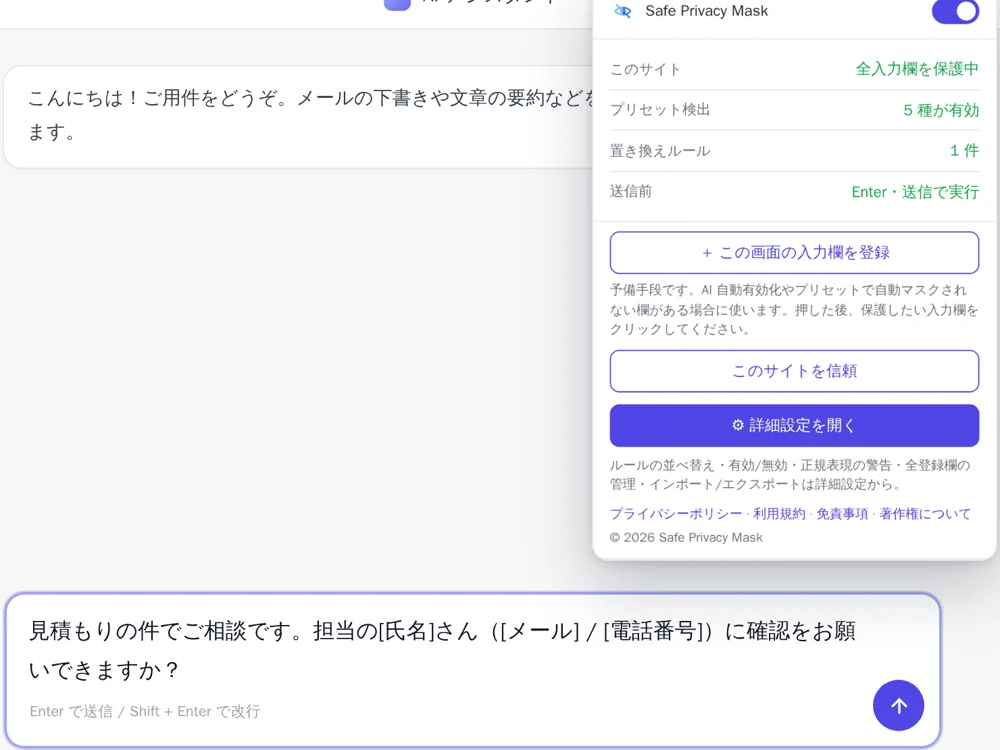
対象ページでポップアップの「+ この画面の入力欄を登録」を押し、入力欄をクリックします。設定一覧でURL単位/サイト単位の範囲を選べます。
- 変更後の動作
指定範囲内で登録した入力欄を対象にします。サイト単位は全入力欄への拡大ではなく、その欄の登録をサイト内で使う指定です。削除するとその登録を解除します。
入力欄の中で、置き換わる様子を見る。
このページの中だけで動く練習用のデモです。入力した文字はどこにも送信されません。製品の既定と同じく、入力が止まってから約0.12秒で置き換えます。
検出する情報
オンは、初回インストール時に Chrome の表示言語が日本語の場合の設定です。
自分で登録する語句
家族の名前や取引先名など、自分で決めた言葉を置き換えます。置き換え後を空にすると、その語を削除します。
置き換えるタイミング
入力が止まって約0.12秒後と、貼り付けた直後に置き換えます(製品の既定)。
AIに相談したい。でも、名前までは渡したくない。
相談に必要なのは、たいてい「状況」です。誰なのか、どこなのかは伏せたままでも、文面の手直しや要約は頼めます。場面ごとに、登録しておくと便利なルールを並べました。
親の病院・介護の相談
介護保険の申請や、病院への伝え方をAIに相談したい。けれど、親の名前や通院先、ケアマネジャーさんの連絡先までは渡す必要がありません。
母の山田花子(78歳)が、さくら総合病院の整形外科に通院しています。担当のケアマネジャーさんの連絡先は 090-1111-2222、メールは care.office@example.jp です。 要介護認定の申請に向けて、何を準備すればよいか教えてください。
母の[母](78歳)が、[病院]の整形外科に通院しています。担当のケアマネジャーさんの連絡先は [電話番号]、メールは [メール] です。 要介護認定の申請に向けて、何を準備すればよいか教えてください。
山田花子 → [母]さくら総合病院 → [病院]
最後に確かめるのは、あなたです。
検出には限りがあります
文字の形や登録したルールで見つけるため、名前や住所の書き方によっては残ります。逆に、関係のない数字を伏せることもあります。
置き換えは元に戻りません
入力欄の文字そのものを書き換えます。元の文章が必要なら、別の場所に残してから入力してください。
自動では送信しません
置き換えのあと、送るかどうかは常に自分の操作で決まります。送信前の置き換えは、終わってから送信処理へ進みます。
会社の仕組みの代わりではありません
DLP・アクセス制御・承認手続きを置き換えるものではありません。AIの利用可否は、社内のルールに従ってください。