
01 · BEFORE SEND
宛先も本文も、確かめる前に送信しようとした。
メールアドレスや電話番号などを見つけると、送信の直前に確認画面を出します。本文は書き換えません。
Safe Privacy Gateこのページは日本語です。同じ内容の英語版も公開しています。 英語版を読む
BEFORE YOU SEND · 送信の直前
メールアドレスや電話番号、APIキー、登録した語句などを、AIやメールに送る前に確認できる小さなChrome拡張です。確認はブラウザの中で行います。
これは実際の動きのデモ。試せます ↘
この画面からは送信されません。内容を確認して、どうするかを決めてください。
実際の製品では、あなたの設定したルールに基づいて処理します。
Safe Privacy Gate は、送信の直前に確認画面を表示します。
このまま送信して問題なさそうです。
TOOLS BY MOMENT
AIへの貼り付け、ファイルの添付、深夜の送信、リンクを開くとき。確認したい場面に合わせて、道具を選べます。
メールアドレスや電話番号などを見つけると、送信の直前に確認画面を出します。本文は書き換えません。
Safe Privacy Gate入力欄の中で、メールアドレスやAPIキーなどを別の文字列に置き換えます。置換結果を見てから送れます。
Safe Privacy Mask画像の位置情報や作成者名、変更履歴、隠れたシートなどを、送る前に表示します。
Safe Attachment Check下書きに戻る・送信予約を使う・このまま送信する、の三つから選べます。
Safe Night Check開く直前に、表示されている文字列と実際のURLを並べて表示します。危険だと断定はしません。
Safe Mail Link Checkページ上の日付を選ぶと、その時点の年齢や曜日、和暦、現在から何年前かを表示します。
Find My Age右クリックで文章を集めておき、並べ替えと整形をしてから、まとめてコピーします。
Copy & Prepアイコンを押すと、そのページに運営者として書かれている情報を、根拠つきで表示します。
Site Operator CheckTHE TOOL ROOM
製品を選ぶと、動きやデータの扱いを見られます。何を確認したいかに合わせて選んでください。
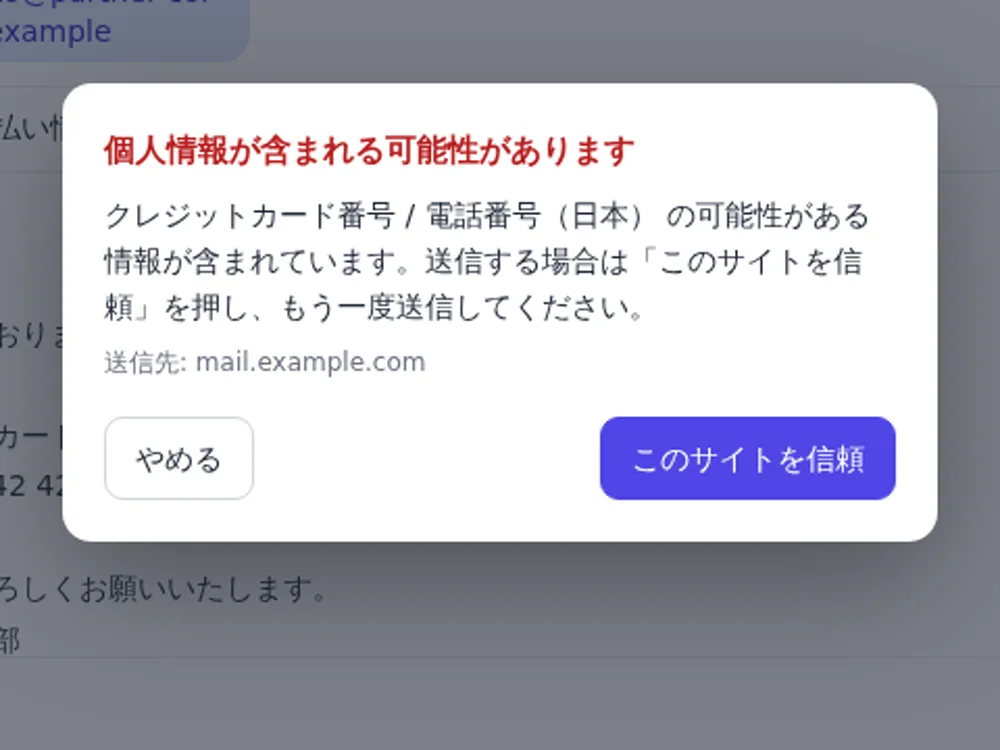
送信しようとした、その瞬間に気づく。
メールアドレスや電話番号などを見つけると、確認画面を表示します。本文は書き換えず、送るかどうかは自分で決められます。
AIに見せない形へ、入力欄の中で置き換える。
メールアドレス、電話番号、APIキー、登録した固有名詞などを入力欄の中でマスク。置換結果を確認してから送れます。
![AIチャットの入力欄で、担当者名・メールアドレス・電話番号が [氏名] [メール] [電話番号] に置き換えられている。右側には Safe Privacy Mask のポップアップが開き、「全入力欄を保護中」と表示されている。](/assets/screenshots/lp/mask.webp)
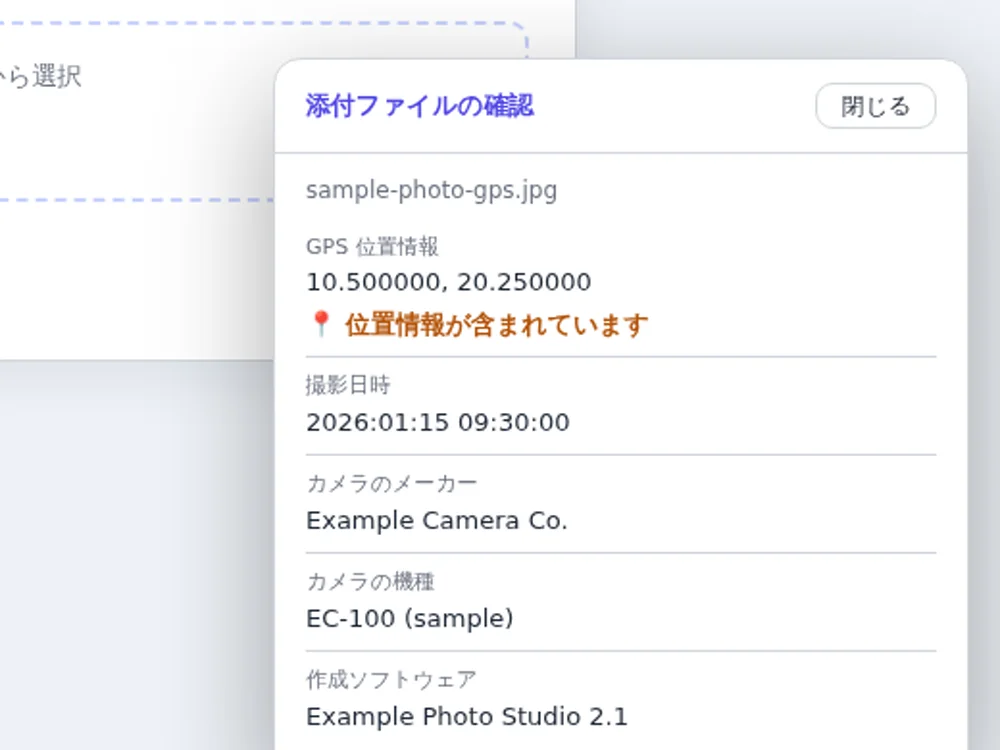
添付したファイルに残る、見えない情報を表示する。
画像のGPS位置情報、PDFやOffice文書の作成者、コメント、変更履歴、非表示シートなどを読み取り、削除せずに表示します。
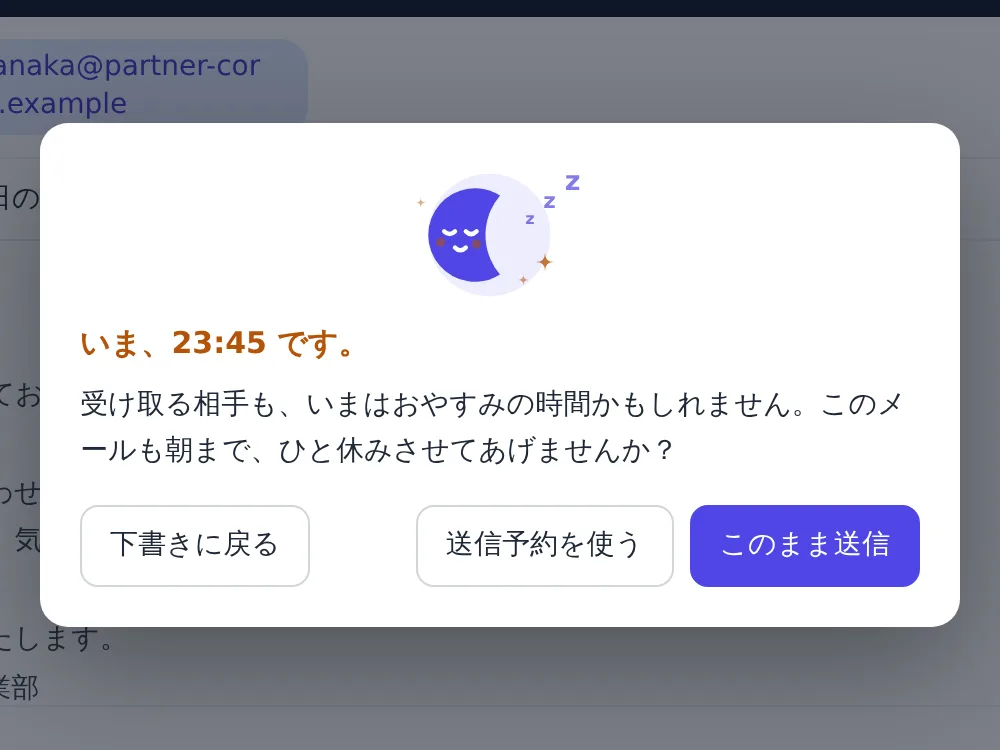
深夜の送信に、別の選択肢を一度だけ。
設定した夜間にGmailで送信しようとすると、下書き・送信予約・このまま送信の三つを表示します。送信を禁止する道具ではありません。
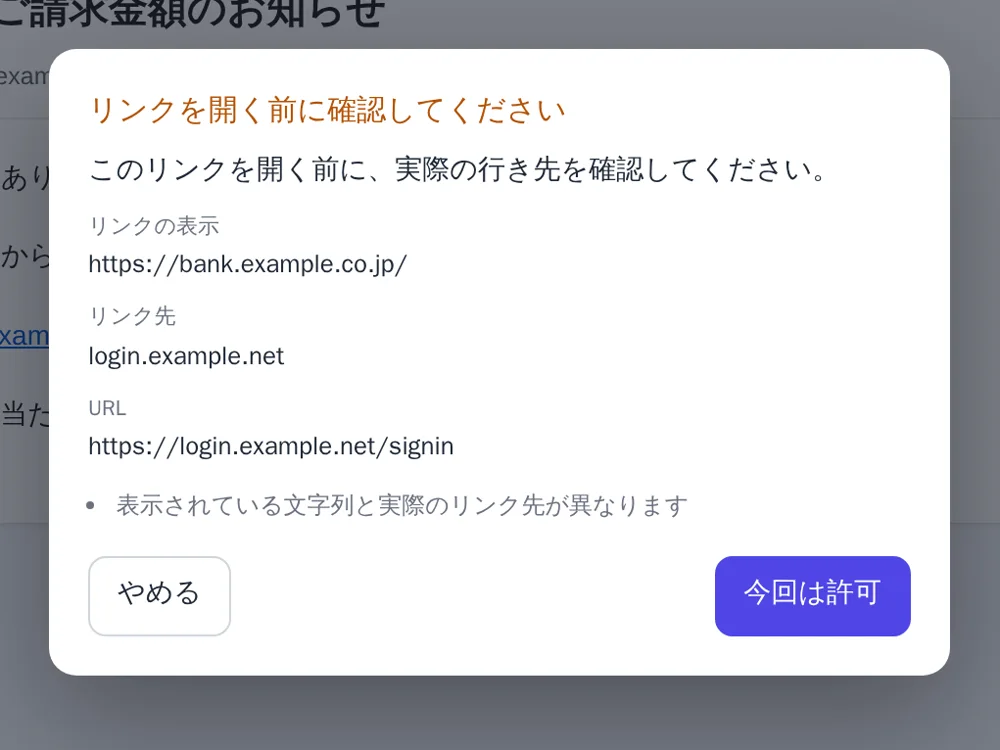
表示された文字ではなく、実際の行き先を見る。
メール内のリンクを開く直前に、表示文字列と実際のURLを並べて表示。危険と断定せず、確認材料を増やします。
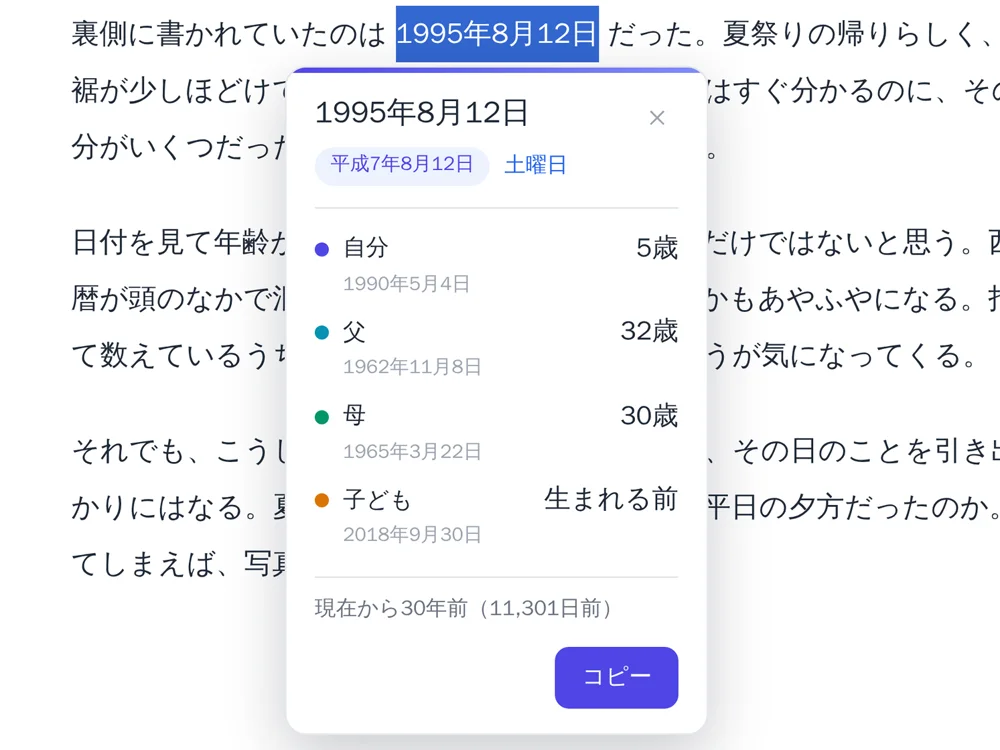
その日、自分は何歳だった?
Webページ上の日付を選択すると、その時点の自分や家族の年齢、曜日、和暦、現在から何年前かを表示します。未来の日付にも対応します。
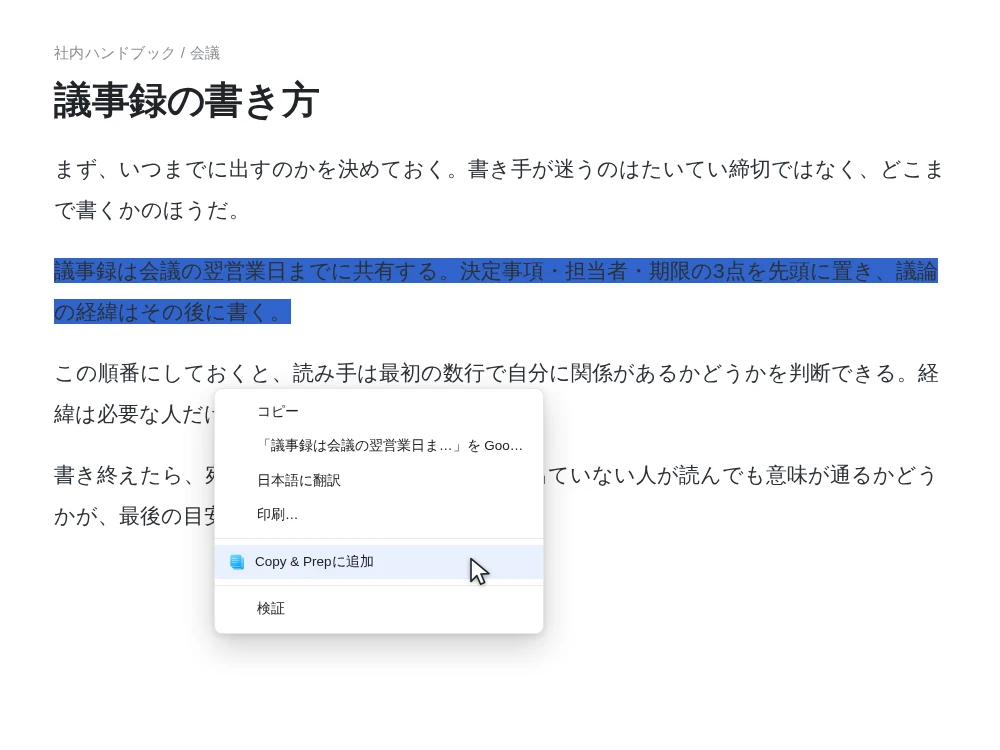
あちこちで選んだ文章を、ひとつにまとめてコピーする。
読みながら右クリックで文章を集め、あとから並べ替え・編集ができます。余分な改行を整えてから、プレーンテキストかMarkdownでまとめてコピーします。
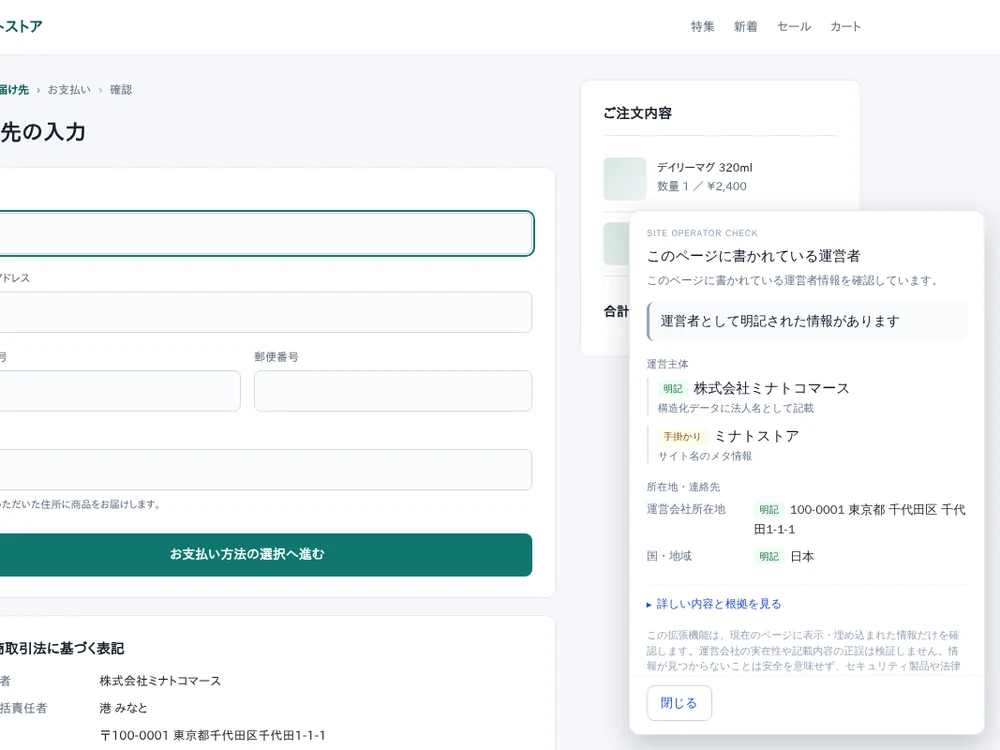
入力する前に、このページの運営者を確かめる。
ツールバーのアイコンを押すと、そのページに運営者として書かれている情報を、どこに何と書かれていたかの根拠つきで表示します。安全かどうかは判定しません。主に日本のWebサイトを想定しています。
AI × EXTENSION · 小さな業務改善
Chrome Extensionなら、既存のWebシステムを変えずに、小さな機能を追加できます。そして今は、AIを使うことで、こうした小さなソフトウェアが以前より作りやすくなっています。
何をするか、どの画面で使うか、どんなデータを扱うかを小さく絞ると、AIに機能ごとに分けて実装させられます。
AIが書いたコードは、人が権限や外部通信、データの保存先を確認します。実際のブラウザでの動作も確かめてから使います。
いつものブラウザの、いつもの画面で。個人で始めて、チームで使い、企業なら管理者が配布を決められます。
CONCEPT · コンセプト
ソフトウェアの世界で「レガシー」は、古びたものを指す言葉になりました。Legacy Tools はこの言葉を、本来の意味——受け継がれるもの——として使います。
次々と乗り換える道具ではなく、10年後も安心して使い続けられる道具を目指します。
何でもできる大きな道具ではなく、ひとつの役割を確実に果たす小さな道具を、ひとつずつ作ります。
使う人のデータを開発者が預からず、手元で使える道具を作ります。
NOTES
審査に落ちたこと、設計で迷ったこと、公開後に気づいた問題も、制作メモとして公開しています。どのように作っているかを読んでいただけます。
VERIFY, NOT TRUST · 確かめられる
言葉で「安全」と言う代わりに、権限・通信・保存先を製品ごとに公開します。あなた自身が確かめられる状態にしておくことが、いちばんの説明だと考えています。
通信の有無は、ご自身で確かめられます。ページ内で動くContent Scriptはページ側のDevToolsで、拡張機能本体のService Workerは chrome://extensions から開く専用のDevToolsで確認できます。
保存する内容と保存先はツールごとに異なります。この表は拡張機能についての説明です。本サイト自体のアクセス解析についてはサイトのプライバシーポリシーをご覧ください。
GET STARTED · 今日から
アカウント登録不要。Chromeに追加して、すぐに使い始められます。合わなければいつでも削除できます。どれも無料です。
登録不要 · 無料 · いつでも削除できます

一日の仕事を終えて、夜の机で。
急がず、ひとつずつ。完璧じゃないけれど、正直に。
入力欄から、個人情報・機密情報らしき文字列を3件見つけました。