
ご家族の方へ
離れて暮らすご家族に、ちょっとした安心を。
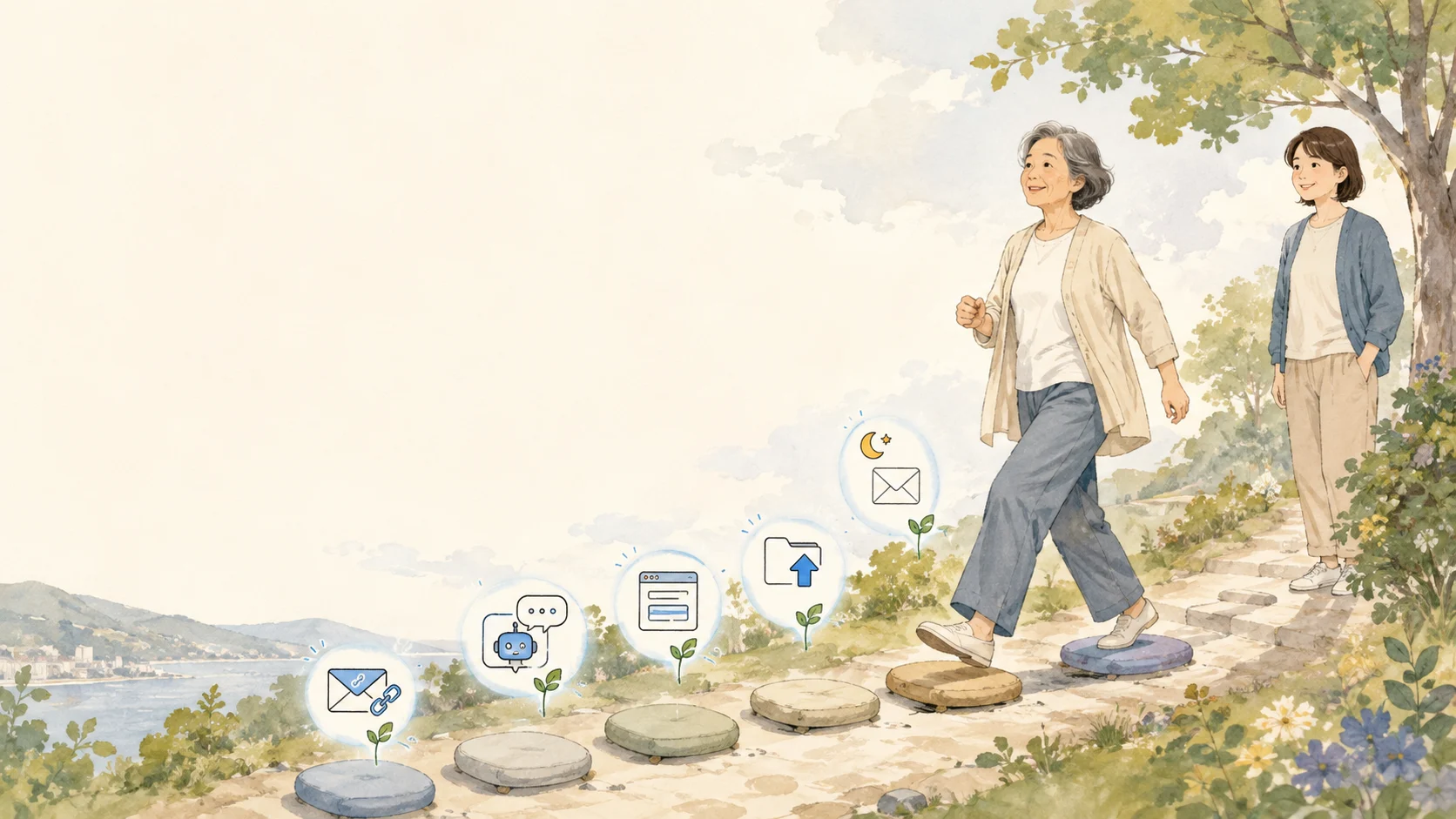
メールのリンクを開く前。AIに名前や電話番号を貼る前。はじめてのサイトに住所を入力する前。「これ、大丈夫かな」と一度立ち止まれるようにする、無料のChrome拡張です。
難しい設定はいりません。最初の準備だけ一緒にすませば、あとはいつものブラウザのままで使えます。
- 無料で使えます
- アカウント登録はいりません
- 入力した内容を外に送りません
よくある場面
たとえば、こんなときです
急いでいるときや、使い慣れた画面では、確認を忘れてしまうことがあります。
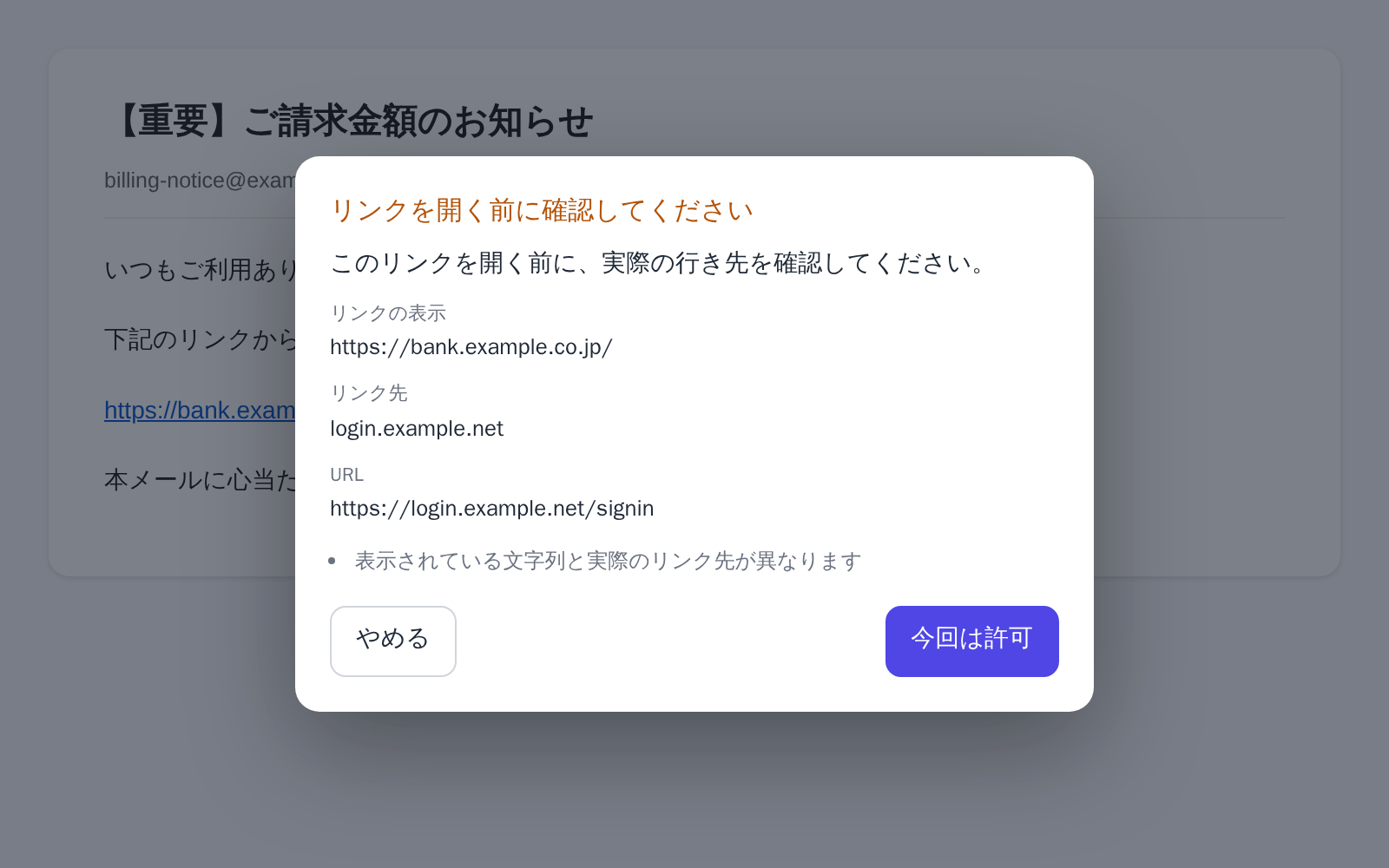
「この請求メール、本物かな?」と思う前に、リンクを押してしまう。
ChatGPTなどに相談するとき、名前や電話番号をそのまま貼ってしまう。
はじめて見るサイトに、住所やカード番号を入力しようとしている。
写真や書類を送るとき、画面に見えていない情報まで一緒に送ってしまう。
夜遅くに、勢いでメールを送ってしまう。
何をするのか
止めるのではなく、その場で見せるだけ
リンクの本当の行き先。AIに貼りつけた電話番号。写真に残った撮影場所。
ふだんは目に入らないものを、開く前・貼る前・送る前に、画面に出します。
危ないと決めつけたり、操作を止めたりはしません。
見て決めるのは、使っている本人です。
まずはここから
まず入れるなら、この3つ
メールのリンク、AIへの貼りつけ、はじめてのサイトへの入力。この三つから見てみてください。

![AIチャットの入力欄で、担当者名・メールアドレス・電話番号が [氏名] [メール] [電話番号] に置き換えられている。右側には Safe Privacy Mask のポップアップが開き、「全入力欄を保護中」と表示されている。](/assets/screenshots/lp/mask.webp)

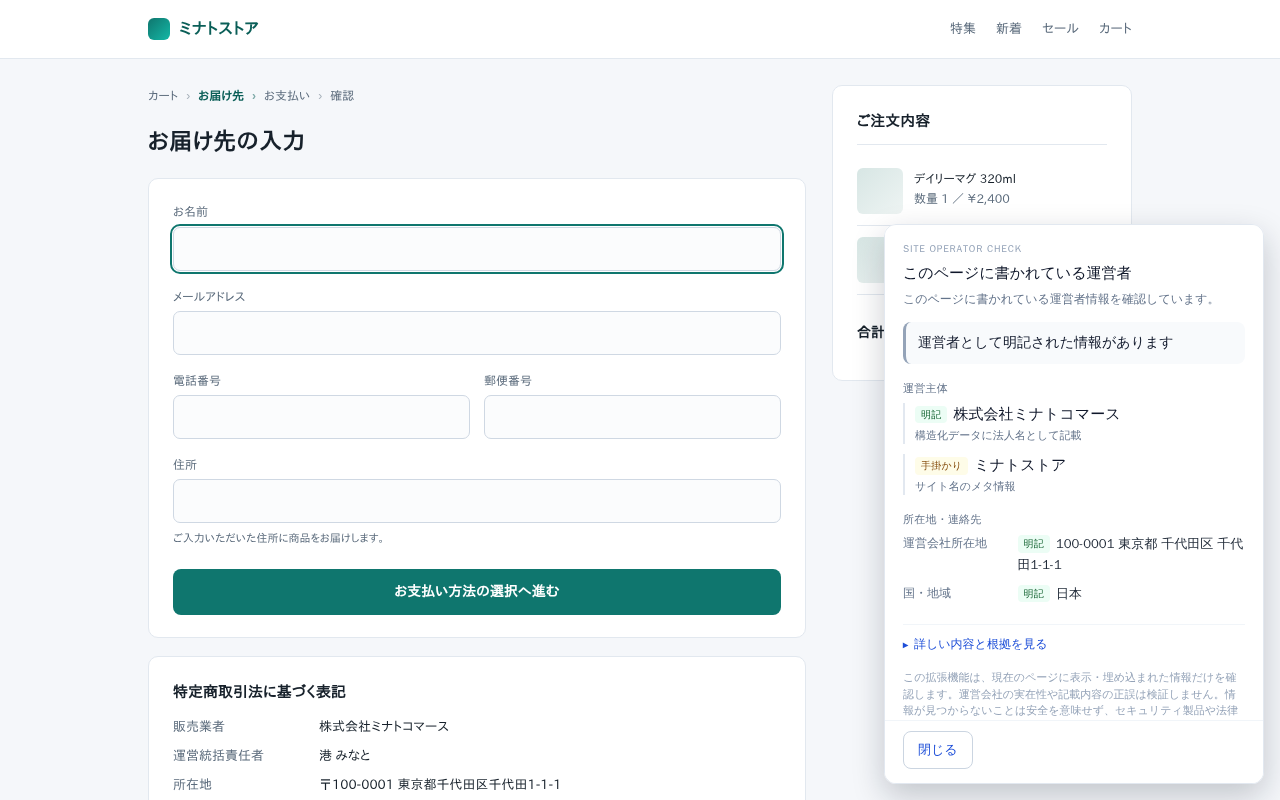
はじめてのサイトに入力する前に
そのサイトを誰が運営しているのか、ページに書かれている会社名や住所を集めて見せます。どこに書いてあったかも一緒に出ます。
Site Operator Check 詳しく見る →


入れかた
最初の設定だけ、ご家族と一緒に
追加したあとに、設定と使い方を一緒に確認しておきましょう。
-
Chromeに追加する
Chrome ウェブストアで「Chrome に追加」を押すだけです。登録も支払いもありません。
-
必要なところだけ設定する
隠したい言葉、夜の時間帯、対象にするメールサイト。必要なものだけ、最初に設定します。
-
あとは、いつものブラウザのまま
毎回そばにいなくても大丈夫です。必要な場面になると、画面に出ます。
Site Operator Check のように、本人がツールバーのアイコンを押したときだけ確認のパネルが出るものもあります。使い方は最初に一度、一緒にやってみてください。
入れておけばずっと大丈夫、というものではありません。使うサービスや気になることが変わったら、設定を見直してください。
しないこと
ご家族を管理するための道具ではありません
- ご家族のブラウザの使い方を見張りません
- 見ていたページや操作の記録が、あなたに届くこともありません
- 「このサイトは危険です」という判定はしません
- 詐欺や情報の流出を、すべて防げるわけではありません
できることと、できないことを確かめてから、ご家族と一緒に選んでください。
どれもブラウザの中だけで動きます。入力した内容やファイルを、どこかへ送ることはありません。
ツールごとの権限とデータの扱いを見る →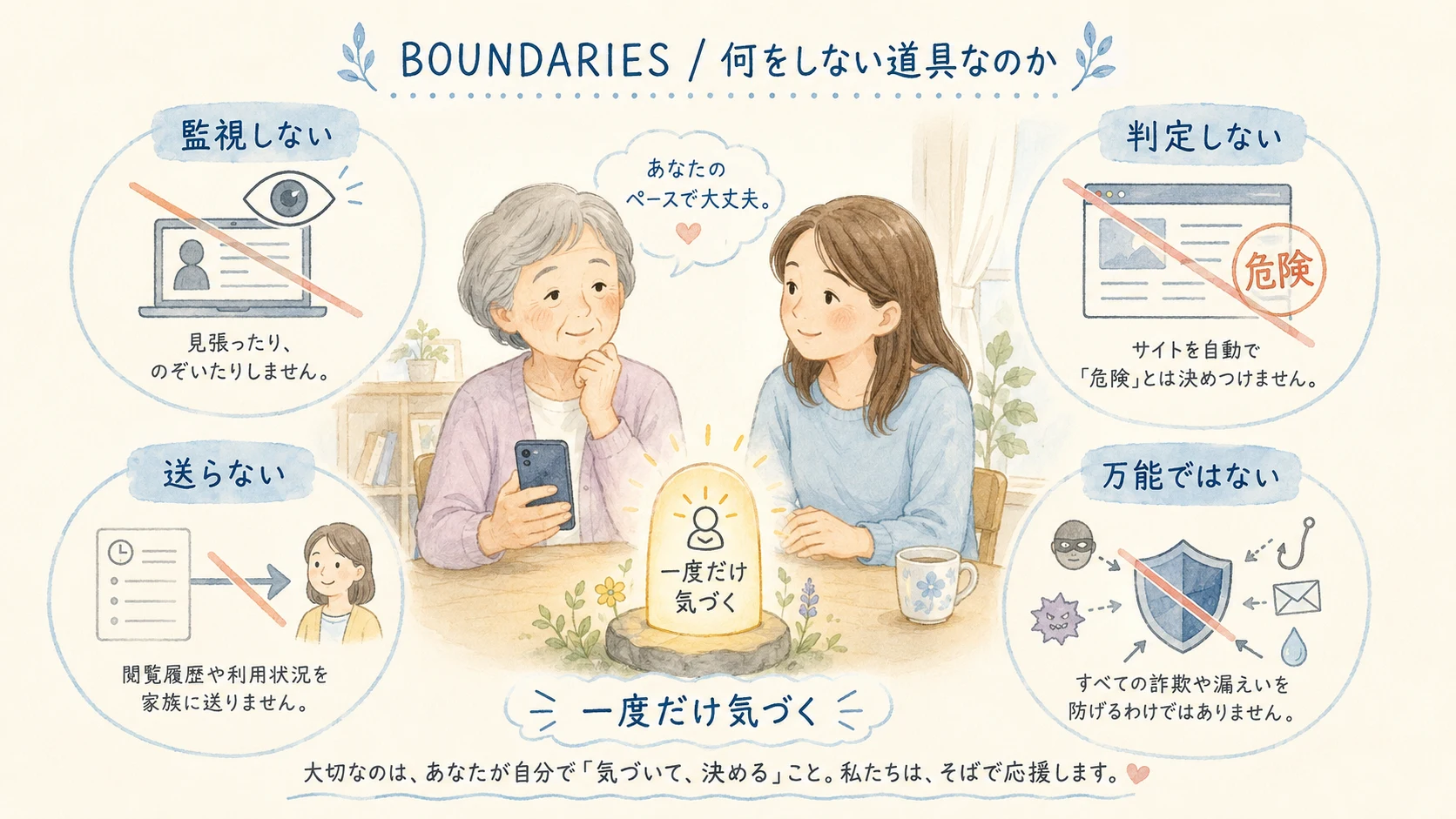
全部入れる必要はありません。
「これがいちばん気になる」というものを、ひとつだけ選んでください。あとから足すことも、消すこともできます。
誰が作っているのか、なぜこういう形にしているのかは、別のページにまとめています。
Legacy Toolsについて →教室や支援団体、地域の集まりなどで、何人かに紹介しようと考えている場合は、こちらもご覧ください。
団体・支援組織の方へ →道具を入れずにできる確認から始めたい場合は、家庭向けガイドもご覧ください。
家庭向けガイドを見る →