
 Safe Night Check · MANUAL
夜の送信に、ひと呼吸。
Gmailで夜にメールを送ろうとしたとき、設定した時間と曜日に合わせて確認画面を出します。下書きに戻る、送信予約の案内を見る、そのまま送る、から自分で選べます。
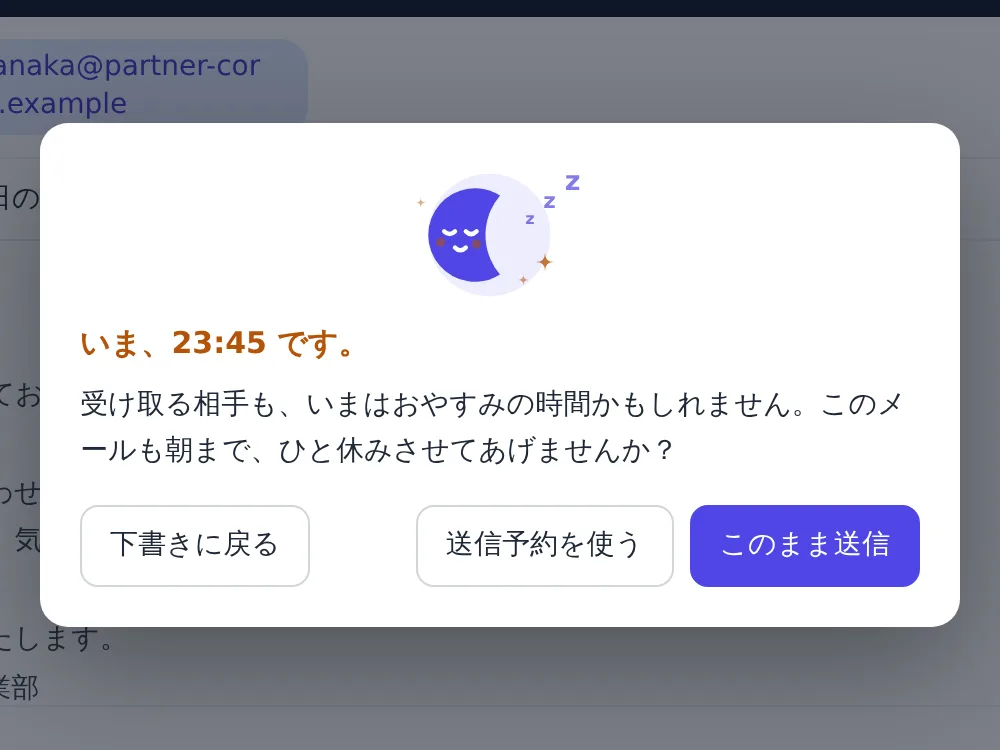
夜の送信前に選ぶ
設定時間内に送信を押したときの流れです。
Chromeに追加してGmailを開く
Chrome ウェブストアから追加し、パソコンのGmailを開きます。対象は mail.google.com です。
動画で使い方を見る
設定の指定方法と、変更後の動作
端末の時刻を基準に、Gmailで送信前の確認を出す時間帯と曜日を指定します。
設定画面の開き方
Chromeの拡張機能一覧から Safe Night Check を開き、「設定を開く」を押します。
保存と反映
変更は自動保存されます。保存エラーが出た場合は「変更を再試行」を使い、表示される現在の設定を確認します。時間帯・曜日・オン/オフはChrome同期の対象です。休止はこのChromeプロファイルだけに適用されます。
確認する時間帯と曜日
- 夜間の送信確認
- 指定方法
オンで使います。すべての時間帯で確認を止めたいときはオフにします。
- 変更後の動作
オンでも指定した時間帯・曜日以外や休止中は確認しません。メール本文を読んで判定する機能ではありません。
- 夜の時間帯
- 指定方法
「就寝のあいだ」は22:00〜翌6:00、「深夜のみ」は0:00〜5:00です。「カスタム」で開始・終了を1時間単位で選べます。
- 変更後の動作
開始時刻を含み、終了時刻になると対象外です。例:22:00〜翌6:00なら5:59は対象、6:00は対象外です。開始と終了を同じにすると確認は表示されません。
- 確認する曜日
- 指定方法
「毎日」「平日のみ」または「曜日を選ぶ」で対象曜日を指定します。
- 変更後の動作
日をまたぐ時間帯では深夜を前日の夜として扱います。22:00〜翌6:00で金曜を選ぶと、土曜1:00も金曜の対象です。曜日を全て外すと確認しません。
一時的に休止する
- 1時間だけ休む
- 指定方法
表示された終了日時を見て「1時間休止する」を押します。
- 変更後の動作
このChromeプロファイルのGmail全体で1時間確認を休止します。終了後は通常の時間帯・曜日設定に戻ります。全体がオフ、または既に休止中の場合は新しい1時間休止を開始できません。
- 今夜だけ休む
- 指定方法
対象の夜の時間帯で、画面の終了日時を確認し「今夜はもう表示しない」を押します。
- 変更後の動作
現在の対象時間帯の終わりまで確認を休止します。次の夜は通常の設定に従います。対象外の時間帯には、今夜の休止を開始できません。
- 元に戻す/休止中の設定変更
- 指定方法
休止を早く終えるには「元に戻す」を押します。休止中に時間帯・曜日を変える場合は確認画面を読みます。
- 変更後の動作
「元に戻す」で通常の設定が再び適用されます。時間帯・曜日の変更を確定すると、このChromeの休止も解除されます。キャンセルすれば設定と休止は変わりません。
表示された状態を読む
- 設定と動作の確認
- 指定方法
画面上部で現在の状態と次の対象時間を確認します。例として毎日22:00〜翌6:00に設定します。
- 変更後の動作
表示は保存設定と端末時刻からの計算です。Gmailの権限や送信検出の動作確認ではありません。他端末への同期完了もここでは確認できません。実際の対象時刻に下書きで動作を確かめ、確認画面では「下書きに戻る」を選びます。
夜に送る前の、もう一度。
確認画面が出たら、そのメールを今送るか考えます。
深夜に連絡を書く
書き終えたメールを翌朝読み返したい場合は、下書きに戻ります。

最後に確かめるのは、あなたです。
Gmailだけが対象
mail.google.com の送信操作で動きます。ほかのメールサービスやアプリでは確認しません。
本文は読みません
確認を出すかどうかは時刻と設定で決めます。文章の内容や宛先の適切さは確認しません。
送信予約はGmailで確認
拡張機能は自動で予約しません。日時や予約状態はGmailの画面で確かめてください。
休止は端末ごと
時間・曜日・ON/OFFはChrome同期の対象ですが、休止はこのChrome内だけです。