
 Safe Mail Link Check · MANUAL
メールのリンクは、行き先を見てから。
対応するWebメールでリンクをクリックしたとき、表示文字とURL上の最初の接続先を確認画面に出します。開くかどうかは自分で決めます。
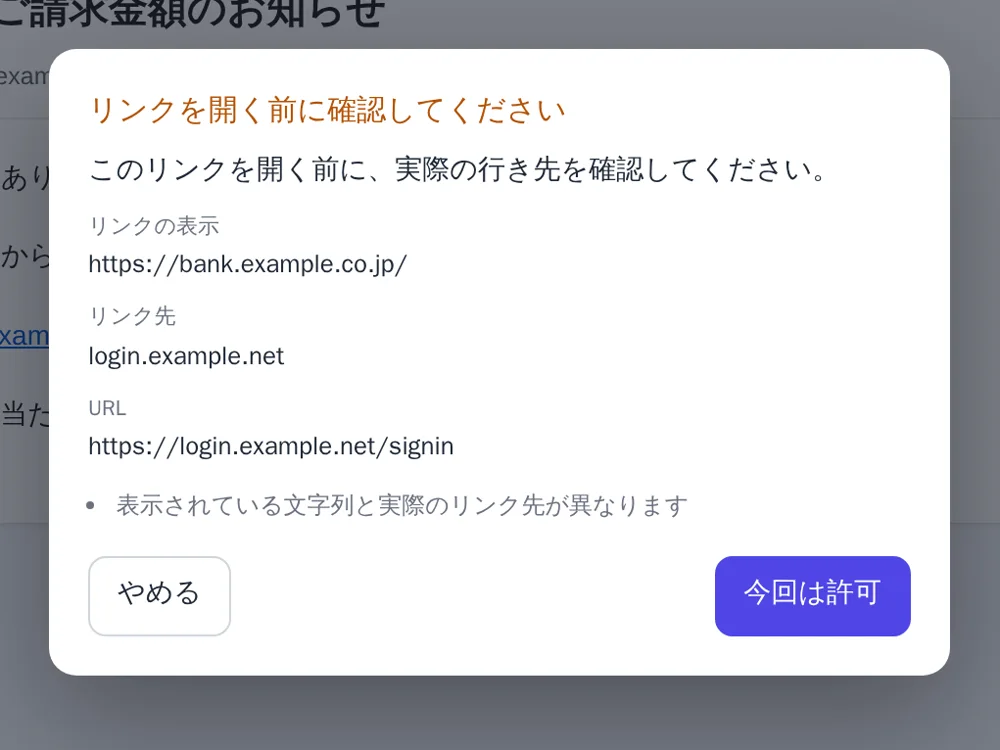
リンクを開く前に確認する
表示文字とURLを見てから、自分で選びます。
Chromeに追加する
Chrome ウェブストアから Safe Mail Link Check を追加します。
動画で使い方を見る
設定の指定方法と、変更後の動作
確認を行うWebメールのサイトを指定します。リンク先の安全性を自動判定する設定はありません。
設定画面の開き方
Chromeの拡張機能一覧から Safe Mail Link Check を開き、設定を開くボタンを押します。
保存と反映
オン/オフとサイト一覧の変更は自動保存され、このブラウザ内に残ります。
全体と対応サービス
- 確認を有効化
- 指定方法
確認を使うときはオン、全体で止めるときはオフにします。
- 変更後の動作
オフでは対象サービスでも確認ダイアログが出ません。オンに戻すと、各サイトの設定に従って確認します。
- チェック対象のサイト
- 指定方法
Gmail、Outlook on the web、Yahoo!メールを個別にオン/オフにします。初期状態は全てオンです。
- 変更後の動作
オフにしたサービスでは確認しません。Gmailではメール本文内の対象リンク、Outlook・Yahoo!メールでは主にサービス外へのリンクが対象です。サービス内の移動などには確認が出ない場合があります。
独自のWebメールサイトを追加する
- + サイトを追加
- 指定方法
使うWebメールのホスト名を入力します。例:mail.example.com。URLを入力した場合も、保存するのはホスト名です。
- 変更後の動作
登録したホストとサブドメイン上の外部リンクを確認対象にします。メール本文以外のリンクも対象になり得ます。追加したドメイン内へのリンクは通常そのまま移動します。リンク先のURLを登録する欄ではありません。
- 追加サイトの削除
- 指定方法
追加したサイトの行にある削除ボタンを押します。
- 変更後の動作
その追加登録による確認を停止します。組み込みのGmailなどを停止する場合は、そのサービスのスイッチも確認します。
- 設定後の確認
- 指定方法
対象Webメールで、行き先が分かっている外部リンクをクリックします。
- 変更後の動作
確認画面で表示文字・リンク先ホスト・URLを見比べ、「やめる」で移動せず閉じます。確認するのは最初のリンク先で、転送後の到達先や安全性を保証しません。
リンクの文字と接続先を見比べる。
気になるリンクも、開く前に一度立ち止まれます。
アカウント確認のメール
リンクの表示が公式サイトの名前に見えても、URL上の接続先を確かめます。

最後に確かめるのは、あなたです。
安全性は判定しません
表示上の不一致やURLの形式を示します。危険・安全を断定しません。
転送先は確認しません
表示する接続先は、クリックしたリンクのURLにある最初の接続先です。転送後のページは調べません。
許可しても自動では開きません
「今回は許可」のあと、利用者がもう一度クリックした場合だけ開きます。
対象サイトに限ります
組み込みのWebメールと自分で追加したサイトが対象です。設定は端末内に保存され、クリック履歴は記録しません。