
 Safe Attachment Check · MANUAL
添付したファイルの情報を、確かめる。
写真や書類を添付したとき、位置情報や作成者名など、ファイルに残る情報を表示します。添付先へのアップロードは止まらないため、送ってよいかは添付前にも確認してください。
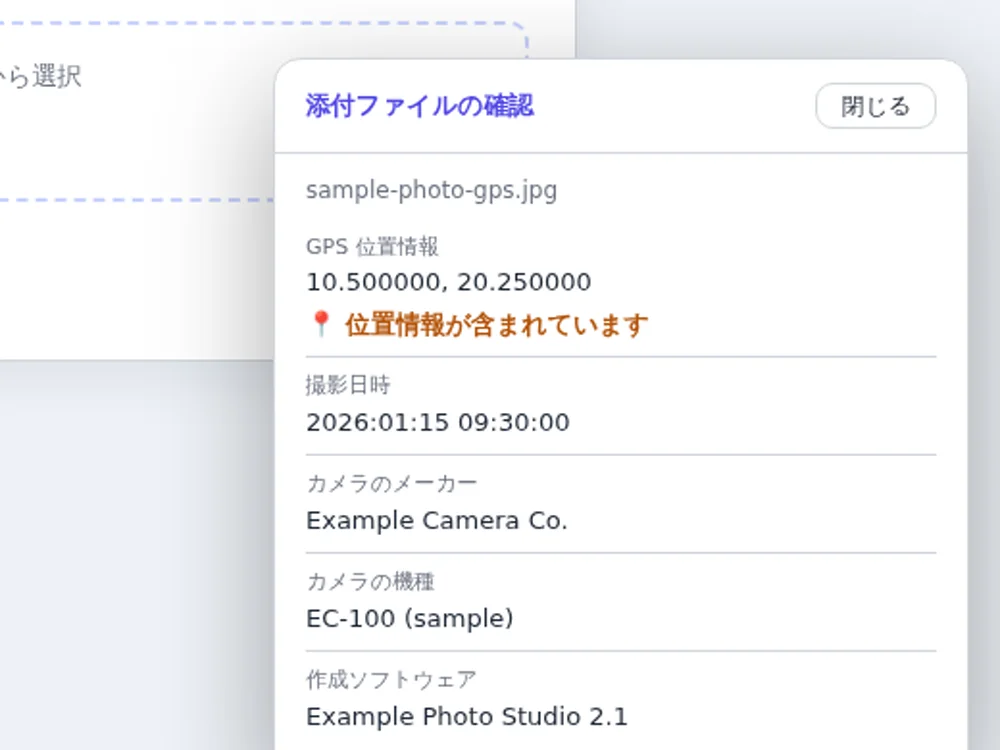
添付した写真の情報を見る
添付から確認カードまでの流れです。
Chromeに追加する
Chrome ウェブストアで Safe Attachment Check を追加します。
- 設定を変えるまでは、見つかった情報がある場合に確認カードを表示します。
動画で使い方を見る
設定の指定方法と、変更後の動作
確認するファイル形式と、結果の表示方法を指定します。表示の設定を変えても、添付先へのアップロード停止やファイル内の情報削除は行いません。
設定画面の開き方
Chromeの拡張機能一覧から Safe Attachment Check を開き、「設定を開く」を押します。
保存と反映
変更は操作ごとに自動保存されます。保存エラーが出た場合は再度操作し、画面を開き直して値を確認してください。設定はこのブラウザ内に保存されます。
有効化と結果の表示
- Safe Attachment Check を有効にする
- 指定方法
確認するときはオン、全体で停止するときはオフにします。
- 変更後の動作
オフではファイルの検査とページ上の結果表示を停止します。オンでも、除外サイトやオフにした形式は検査しません。
- 結果の表示タイミング
- 指定方法
「隠れた情報が見つかったときのみ表示」または「何も見つからなくても毎回表示」を選びます。
- 変更後の動作
前者は検出結果など確認が必要なカードを表示し、何も見つからなかったファイルのカードを省きます。後者は何も見つからなかった場合も結果カードを表示します。検査できなかったことと、情報がなかったことは区別して読みます。
- 何も見つからなかったとき、確認メッセージを短く表示する
- 指定方法
何も見つからずカードが出ない場合にも通知を見たいときにオンにします。
- 変更後の動作
検査したファイルがあり、表示するカードがない場合に短いメッセージを出します。「毎回表示」でカードが出る場合にはこの通知は使いません。オフでも検査そのものは続きます。
対象のファイルとサイト
- 確認するファイルの種類
- 指定方法
画像(JPEG・PNG・WebP)、PDF、Word(.docx)、Excel(.xlsx)を個別にオン/オフにします。初期状態は全てオンです。
- 変更後の動作
オフにした種類は検査しません。画像は位置情報等、文書は作成者等、Wordは変更履歴等、Excelは非表示項目等、形式に応じた情報が対象です。
- 自動確認しないサイト
- 指定方法
ホスト名を正確に入力して「追加」を押します。例:mail.example.com。解除する場合は「自動確認を再開」を押します。
- 変更後の動作
登録したホストだけで自動確認を停止します。サブドメインは別登録です。Gateの信頼済みサイトと範囲が異なります。解除すると全体とファイル形式の設定に従って再開します。
- 設定後の確認
- 指定方法
「何も見つからなくても毎回表示」を選び、対応ページで個人情報を含まない確認用ファイルを選び直します。
- 変更後の動作
結果カードを確認します。出ない場合は、全体のオン/オフ、ファイル形式、除外サイト、対応する添付方法かを見直します。確認目的の添付でもサイトがアップロードを始めることがあります。
添付するときに、何を見ておくか。
ファイルの種類に合わせて、表示される情報を読みます。
写真を投稿する
旅行先で撮った写真を投稿する前に、位置情報が残っていないかを確かめます。

最後に確かめるのは、あなたです。
添付先への送信は止まりません
サイトが添付直後にアップロードを始める場合、確認カードより先にファイルが送られることがあります。
ファイルは変更しません
見つかった情報を表示するだけです。削除や修正は元のアプリで行ってください。
確認できる範囲には限りがあります
対応形式と添付方法に限りがあります。カードが出なくても、情報がないとは言えません。ウイルス検査も行いません。
表示結果もページ上に出ます
拡張機能からファイルや結果を外部送信しませんが、表示された結果を添付先サイトが参照できる可能性があります。