
USE CASE
SNSや口コミに返信するとき、顧客情報をうっかり載せたくない
公開の返信欄でも、事前登録した名前を「要確認」の言葉に置き換えられます。隠し忘れに気づくきっかけにし、最後は自分で公開用の文章に整えます。
1. 返信に、社内の情報が混ざってしまう
お店のSNSや口コミに問い合わせが届き、社内の対応メモを参考に返信を書く。メモには、公開名とは違うお客様の実名や、まだ公開していない案件名があり、そのまま下書きに入ってしまうことがあります。
繰り返し使う名前をSafe Privacy Maskに登録し、公開の返信欄で確認を促す言葉に置き換えます。名前だけでなく、個別の対応事情も書いてよいか、人が見直して仕上げる使い方です。
以下の名前・案件・文章はすべて架空の例です。パソコン版Chromeでの利用を想定しており、特定のSNSや口コミサービスでの動作確認例ではありません。
2. 公開したくない名前を登録する
隠したい名前と、確認を促す置き換え文字を自分で設定します。顧客名を自動で認識する機能ではなく、事前に登録した語句が対象です。
- ChromeのツールバーでSafe Privacy Maskを開き、「詳細設定を開く」を押します。
- 「検出・置き換え」タブの「独自の置き換えルール・カテゴリ」で「仕事」を選び、「+ ルールを追加」を押します。
- 置き換え前と置き換え後を入力し、欄の外をクリックして確定します。設定は自動保存されます。下の2件を登録し、それぞれのルールと画面上部の「保護を有効化」をオンにします。
| 登録する言葉 | 置き換える言葉 |
|---|---|
| 佐藤花子 | [お客様名・要確認] |
| ひまわり計画 | [案件名・要確認] |
登録していない略称・別表記は残る場合があります。「仕事」はルールの整理用で、適用するサイトを限定する設定ではありません。
3. 返信する入力欄を設定する
AIチャット以外でも、使いたい入力欄を自分で登録できます。サイトや入力欄によって動作が異なるため、最初は架空の文章で確認します。
- 返信を書くページを開きます。まだ実際の顧客情報は入力しません。
- ツールバーのSafe Privacy Maskで「+ この画面の入力欄を登録」を押します。Chromeのアクセス許可が表示されたら、求められる範囲を確認してから許可します。
- 返信を書く入力欄をクリックします。登録を中止する場合はEscキーを押します。
- 詳細設定の「設定」タブにある「登録した入力欄(全サイト)」で登録を確認し、まずは「このURLのみ」で試します。同じタブの「貼り付け時」をオンにします。
登録した欄に、次の①の架空の文章を貼り付け、投稿・送信せずに②のように置き換わるかを確認します。入力中・入力欄から離れたとき・送信前の設定もあり、既定では4つともオンです。置き換わらなければ、実際の情報を入れずに設定と対象欄を見直します。
設定画面の「架空の例文で試す」は標準項目のお試しで、保存した独自ルールは使いません。今回の登録内容は、使う入力欄で確かめてください。
入力先サイトの通信や下書き保存は止めません。一般の閲覧者への公開と、入力先サービスへの送信は別です。入力中に通信するサイトもあり、画面上で置き換わっても、元の文章がサービス側へ送られていない保証にはなりません。
4. 置き換え結果を見て、公開用の文章に整える
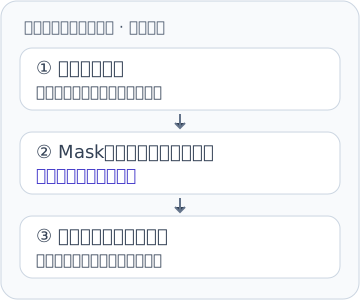
下の3段階は架空の例です。Maskが行うのは登録語句の置き換えまで。②から③への編集は人が行います。
「要確認」の文字を残したまま投稿せず、不要な情報を削ります。この例では、名前に加えて「配送先の変更を承った」という個別の対応事情も公開返信から外しています。文脈から分かる事情は、名前の置き換えだけでは消えません。
必要なら、店舗の公式な非公開のお問い合わせ窓口へ案内する文を自分で書きます。Maskが文章を自動で書き直したり、窓口へ誘導したりするわけではありません。
5. 投稿前にもう一度確認する
- 未登録の名前・略称・別表記や、注文番号・連絡先が残っていないか。
- 購入内容や配送先変更など、個別の対応事情を公開文から外せているか。
- 「要確認」が残っていないか。公開投稿への返信なのか、非公開メッセージなのか。
置き換えは、投稿の停止や公開可否の判定ではありません。公開してよい文章かを自分で確認し、投稿するか決めてください。
6. 使い始める
まずは、隠したい言葉を2つ、使う入力欄を1つに絞って試せます。機能や権限の説明は製品ページで、詳しい設定はオンラインマニュアルで確認できます。
 Safe Privacy Mask機能・権限・データの扱いを見る →