
USE CASE
顧客名や案件名を、そのままWebサイトに貼り付けたくない
隠したい言葉と、使う入力欄を自分で設定。一度登録した名前を、毎回手作業で探して消す手間と、隠し忘れを減らします。
![架空の設定例:青葉商事を[取引先A]に、ひまわり計画を[案件A]に置き換える。](/assets/img/use-cases/mask-business-words.svg)
1. こんな場面で困る
業務ソフトで受注データを保存できず、提供会社の問い合わせフォームから相談したい。操作状況を説明したいだけなのに、業務メモをコピーすると、相談先に不要な取引先名や社内の案件名まで含まれてしまいます。
営業・事務・総務の仕事で繰り返し出てくる名前を、Safe Privacy Maskに登録しておきます。相談に必要な操作やエラー内容を残しながら、不要な固有名詞を置き換える使い方です。
以下の会社名・案件名・エラー・文章は、すべて架空の設定例です。パソコン版Chromeでの利用を想定しています。
2. 自社で隠したい言葉を登録する
まず「何を、どの言葉に置き換えるか」を決めます。顧客名や案件名を自動で理解・検出するのではなく、事前に登録した語句を置き換えます。
- ChromeのツールバーでSafe Privacy Maskを開き、「詳細設定を開く」を押します。
- 「検出・置き換え」タブの「独自の置き換えルール・カテゴリ」で「仕事」を選び、「+ ルールを追加」を押します。
- 置き換え前と置き換え後を入力します。入力欄の外をクリックして確定すると自動保存されます。下の2件を登録し、それぞれのルールをオンにします。
| 登録する言葉 | 置き換える言葉 |
|---|---|
| 青葉商事 | [取引先A] |
| ひまわり計画 | [案件A] |
登録していない略称・別表記などは残る場合があります。「仕事」は整理用の分類で、仕事のサイトだけに適用する設定ではありません。
3. 普段使う入力欄を設定する
AIチャットだけでなく、いつものWebフォームにも設定できます。標準対応していないサイトでは、置き換えたい入力欄を自分で登録します。
- 問い合わせフォームを開きます。この段階では実際の業務メモを貼り付けません。
- ツールバーのSafe Privacy Maskから「+ この画面の入力欄を登録」を押します。Chromeのアクセス許可が表示されたら、求められる範囲を確認してから許可します。
- 問い合わせ本文を書く入力欄をクリックします。登録を中止する場合はEscキーを押します。
- 詳細設定の「設定」タブにある「登録した入力欄(全サイト)」で登録を確認します。まずは「このURLのみ」で試します。
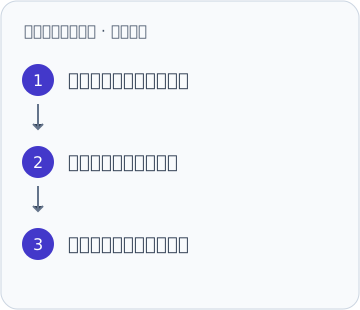
同じ「設定」タブで「貼り付け時」をオンにします。入力中・入力欄から離れたとき・送信前にも置き換える設定があり、既定では4つともオンです。
通常の1行・複数行の入力欄や、直接文字を編集できる領域が対象です。サイトや入力欄によっては動作しません。実際に使う欄で、次の確認を行ってください。
入力先サイトの通信を止める機能ではありません。入力中に通信するサイトでは、置き換え前の文章が送信される可能性があります。画面上で置き換わっても、元の文章が外部へ送信されていないとは判断できません。
4. 架空の文章で試し、置き換え結果を確認する
登録した入力欄に、下の架空の文章を貼り付けます。最初は実際の機密情報を使わず、送信せずに結果を確認してください。
試す文章:
青葉商事のひまわり計画について、受注データを保存するとエラーE102が表示されます。
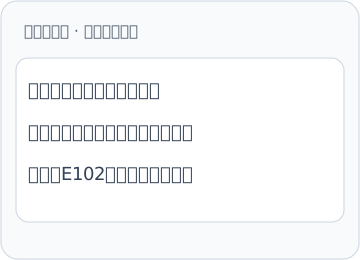
![置き換え後:[取引先A]の[案件A]について、受注データを保存するとエラーE102が表示されます。](/assets/img/use-cases/mask-business-after.svg)
「受注データを保存すると」「エラーE102が表示される」はそのまま。相談に必要な内容を残し、登録した2つの名前だけを置き換える例です。
実利用でも、残った固有名詞がないか、相談に必要な情報を消しすぎていないかを見直します。名前を伏せても、取引条件や相談内容そのものを外部へ渡してよいとは限りません。社内の取り扱いルールと照らし合わせ、送るかどうかを自分で判断します。
設定画面の「架空の例文で試す」は、保存した独自ルールを使わない標準設定のお試しです。今回登録した言葉の確認は、対象サイトの入力欄で行います。
5. 使い始める
まずは、隠したい言葉を2つ、使う入力欄を1つに絞って試せます。機能や権限の説明は製品ページで、詳しい設定はオンラインマニュアルで確認できます。
 Safe Privacy Mask機能・権限・データの扱いを見る →