
 Site Operator Check · MANUAL
入力する前に、運営者の記載を見る。
初めて使うサイトで住所やカード番号を入力する前に、アイコンから確認します。ページに書かれた運営者の情報と根拠、見つからなかった項目を並べて表示します。
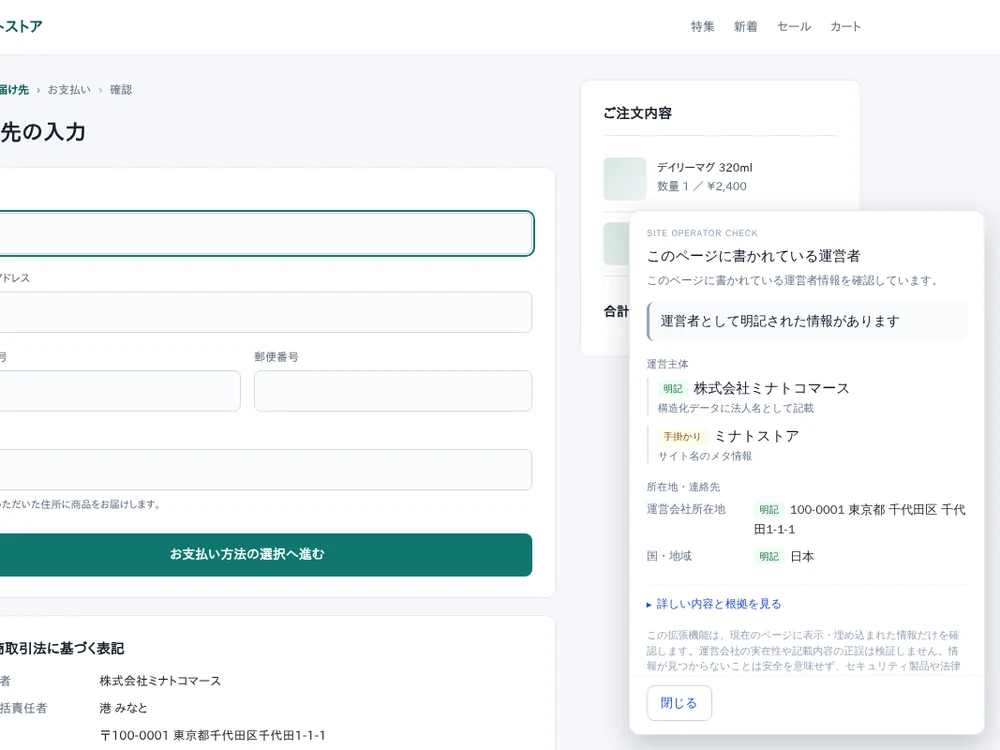
このページの運営者を確認する
自分で実行したページだけを確認します。
Chromeに追加する
Chrome ウェブストアから Site Operator Check を追加します。必要ならツールバーに固定します。
動画で使い方を見る
設定画面の有無と、操作後の動作
この製品には専用の設定画面や、検出項目を切り替える設定はありません。ツールバーのポップアップから手動で確認します。
操作画面の開き方
確認したいページを開き、Chromeの拡張機能一覧から Site Operator Check を選びます。ピン留めすれば、次回からツールバーのアイコンで開けます。
設定の保存について
ポップアップで保存する設定はありません。ピン留めはChromeの表示設定です。拡張全体を停止する場合はChromeの拡張機能管理画面でオフにします。
ポップアップで指定できる操作
- このページの運営者を確認
- 指定方法
確認したいページを表示して、このボタンを押します。
- 変更後の動作
その時点のページを読み、結果パネルをページ上に表示します。ポップアップを開いただけでは結果パネルを表示しません。
- 中止/もう一度確認
- 指定方法
確認中に取りやめたい場合は「中止」、応答がない場合などは「もう一度確認」を押します。
- 変更後の動作
中止した確認の結果は表示しません。再試行は新しい確認です。失敗したときに以前のパネルが残っていても、今回の結果として扱わないでください。
- ページを再読み込み…
- 指定方法
更新前から開いていたページなどで確認できない場合に使います。確認文を読み、必要なら入力内容を保存してから「再読み込みする」を選びます。
- 変更後の動作
ページが再読み込みされます。自動で再確認はしないため、もう一度「このページの運営者を確認」を押します。Chrome内部ページ、ウェブストア、PDF、ローカルファイルでは再読込しても動作しません。
表示の意味と動作範囲
- 別ページの情報
- 指定方法
同じサイトの会社概要や法定表示を自分で開いてから、確認したいページを開き直します。
- 変更後の動作
該当ページの情報は読み込み後に自動抽出され、ブラウザ内に一時保存されます。同一オリジンの別ページで補完情報として使い、手動確認時に「別ページ」と表示します。未閲覧のリンク先を勝手に開く設定はありません。
- 結果の確認
- 指定方法
結果パネルで運営者名と根拠、確認できない項目を読みます。
- 変更後の動作
表示はページ上の記載についての確認材料です。運営者の実在性やサイトの安全性を保証しません。結果がないことも、安全または危険という判定ではありません。
入力する前に、書かれていることを見る。
表示された根拠と未確認項目を、自分の判断に使います。
初めての通販サイト
住所やカード番号を入力する前に、運営会社や連絡先の記載を見る。
最後に確かめるのは、あなたです。
安全性や実在は判定しません
会社が実在することや、ページの記載が正しいことを証明しません。
自分で実行したときだけ
入力欄の操作を監視して自動表示する機能や、送信を止める機能はありません。
別ページは自動取得しません
同じサイトの別ページを自分で先に閲覧していた場合に限り、その情報を印付きで示します。
見つからなくても結論ではありません
未確認は、情報が見つからなかったという表示です。安全や危険の判定ではありません。