
 Find My Age · MANUAL
その日、何歳だったかを見てみる。
自分や家族の生年月日を登録して、Webページ上の日付を選びます。「年齢を見る」を押すと、その日それぞれ何歳だったかを表示します。
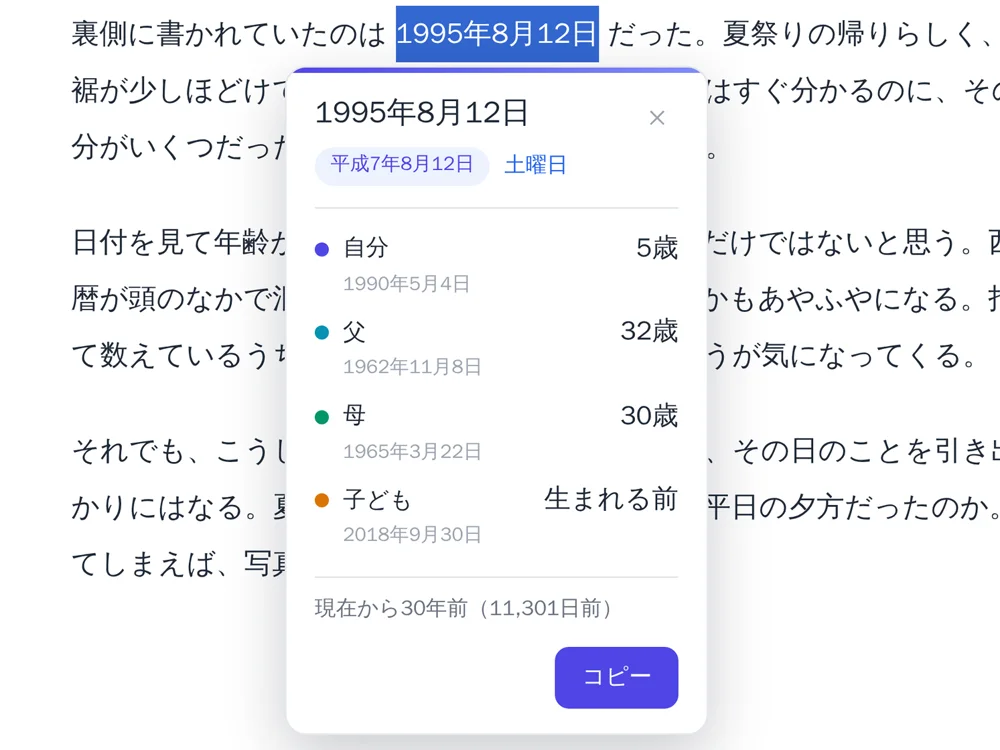
ページの日付で年齢を見る
はじめて年齢カードを表示するまでの流れです。
Chromeに追加する
Chrome ウェブストアから Find My Age を追加します。
動画で使い方を見る
設定の指定方法と、変更後の動作
年齢を調べる人物と、結果カードに出す項目を指定します。生年月日を変えると、計算される年齢も変わります。
設定画面の開き方
Chromeの拡張機能一覧から Find My Age を開き、「設定を開く」を押します。初回は自分の生年月日を登録する画面から始めます。
保存と反映
最初の登録は「登録してはじめる」、人物の追加・編集は「保存」で確定します。表示スイッチや順番の変更はその操作で保存されます。生年月日と設定はこのブラウザ内に保存され、端末間で同期しません。
有効化と人物の登録
- 拡張機能を有効にする
- 指定方法
オンで使用します。ページ上の表示を止めたい場合はオフにします。
- 変更後の動作
オフではWebページ上に年齢表示を出しません。人物の登録は残ります。
- 表示名/生年月日
- 指定方法
表示名と年月日を入力して登録します。家族を追加するときは「家族を追加」から入力して「保存」します。
- 変更後の動作
結果カードに表示名と、その人物の生年月日から求めた年齢が出ます。自分を含めて最大5人です。同じ表示名、存在しない日付、未来の生年月日は登録できません。
- 編集/表示色
- 指定方法
人物の「編集」を押し、名前・生年月日・色を変更して「保存」します。
- 変更後の動作
名前や色は結果で人を見分ける表示に反映されます。生年月日の変更は年齢計算に反映されます。「キャンセル」では編集内容を確定しません。
- 結果に表示
- 指定方法
一時的に非表示にする人のチェックを外します。
- 変更後の動作
生年月日の登録を残して、結果カードからその人を外します。少なくとも1人は表示する必要があります。
- ↑/↓ と削除
- 指定方法
矢印で順番を変更します。家族の登録を消す場合は「削除」で確認します。
- 変更後の動作
結果カードの順番も変わります。削除した人物は登録から消えます。最初に登録した「自分」は削除できませんが、編集できます。
結果カードに表示する項目
- 和暦
- 指定方法
和暦の項目が表示される環境でオン/オフを切り替えます。
- 変更後の動作
対応する日付の和暦表示を切り替えます。通常の英語表示ではこの設定項目自体が出ません。年齢の計算は変わりません。
- 曜日
- 指定方法
曜日を見たい場合にオンにします。
- 変更後の動作
年月日がそろった日付の曜日を表示します。年だけ・年月だけの選択では曜日を表示しません。
- 現在からの経過
- 指定方法
今日からどれくらい前・後かを見たい場合にオンにします。
- 変更後の動作
選択した日付について、現在からの経過の表示を加えます。人物の年齢表示は常に残ります。
- 生年月日
- 指定方法
結果カードに生年月日を出したくない場合はオフにします。
- 変更後の動作
結果カード上の生年月日を隠します。登録データは削除せず、年齢計算にも使い続けます。カードのコピーには、生年月日の項目は含まれません。
- 設定後の確認
- 指定方法
設定を保存し、Webページで年月日を選び直して「年齢を見る」を押します。
- 変更後の動作
人物の表示名・順番・表示項目を確認します。例えば生年月日をオフにしたなら、年齢は見えたまま生年月日だけが消えていることを確認します。
日付を読む手がかりに。
選んだ一つの日付について、登録した人の年齢を確認します。
昔の記事を読む
記事中の年を選び、その年に自分が何歳だったかを見る。
最後に確かめるのは、あなたです。
選んだ日付だけを扱います
ページのすべての日付に自動で印を付けません。入力欄など対象外の場所もあります。
年齢は参考表示です
資格や対象者の判定は行いません。2月29日生まれなどの扱いも、必要な制度の規則と照合してください。
生年月日は端末内に保存
登録した人の情報はこのブラウザに保存され、他端末へ同期されません。共有端末や画面共有では表示に注意してください。
表示結果はページ上に出ます
ページからの秘密保持を保証するものではありません。ページ側がカードの存在や操作を観測・妨害する可能性があります。