
USE CASE
個人情報漏えいのメールが届いたら?
通知が本物か確かめる方法と、漏れた情報に応じた対応を、4つの手順で紹介します。
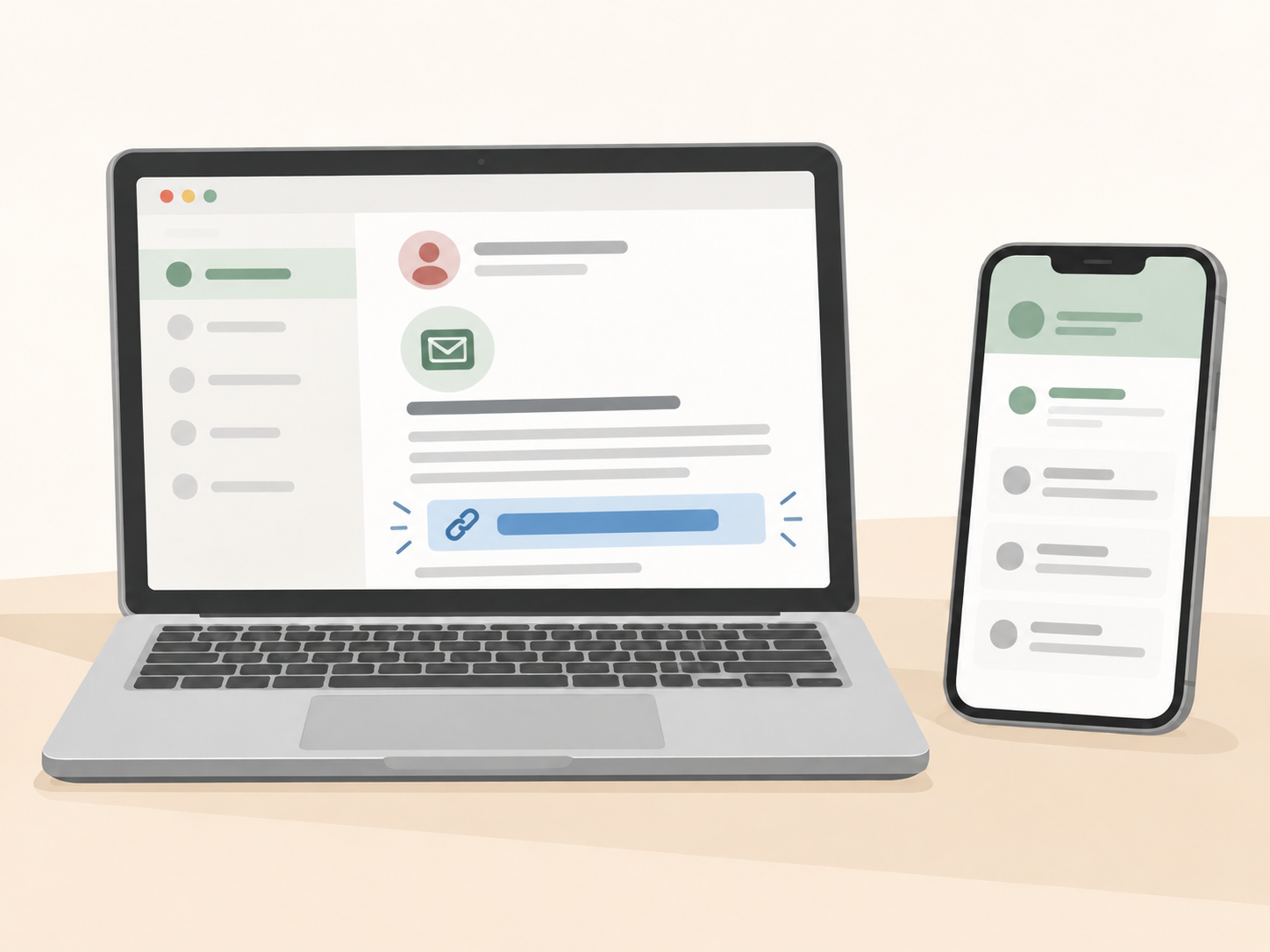
まず、メールのリンクを使わずに確認する本物の通知も、企業になりすました偽メールもあります。
普段使っている公式アプリやブックマークから確かめましょう。
例えば、こんなメールが届いたら
件名:【重要】お客様情報に関するお知らせ
当社が保有するお客様情報の一部について、外部への漏えいの可能性が確認されました。
詳細と必要なお手続きについては、以下からご確認ください。
[詳細を確認する]
この文章だけでは、本物かどうかは分かりません。実際の企業も、個人情報漏えいについてメールで通知することがあります。
本物かどうかを確かめる、4つの手順
メールのリンクは、いったん開かない
メールにある「詳細を確認する」や「パスワードを変更する」は、いったん押さずにおきます。
企業名やロゴ、差出人のメールアドレスが正しく見えても、それだけで本物とは判断できません。
実際に漏えいを発表した企業の名前を使って、偽メールが届く可能性もあります。漏れた情報が悪用されることもあるため、自分の名前や利用しているサービス名が書かれていても、それだけで信用せず、公式サイトやアプリから確かめましょう。
メールに電話番号やQRコードが書かれていても、確認するまでは利用しないようにしましょう。
公式サイトから、発表を確認する
普段使っている公式アプリや、登録済みのブックマークからサービスを開きます。公式サイトの「お知らせ」「重要なお知らせ」などを確認してください。
発表が見つかったら、メールに書かれた企業名、対象サービス、発生日、問い合わせ先などを見比べます。
発表が見つからない場合も、すぐに偽物とは決めつけず、公式サイトに掲載された窓口から問い合わせましょう。
何の情報が漏れたのかを確認する
公式発表や企業からの案内で、自分が対象なのか、どの情報が漏れたのか、何がまだ調査中なのかを確認します。
対象となる情報 確認したいこと 氏名・住所・電話番号 不審な連絡や、個人情報を使ったなりすましに注意する メールアドレス 偽の通知やログインを促すメールに注意する パスワード 対象アカウントや同じパスワードを使っているサービスを確認する クレジットカード情報 カード会社の公式窓口に相談し、利用明細を確認する 「漏えいした可能性がある」と「実際に漏えいが確認された」は違います。発表に書かれている範囲を区別して読みましょう。
必要な対応をする
漏れた情報によって、必要な対応は変わります。
パスワードが漏れた場合
公式サイトやアプリからパスワードを変更します。同じパスワードをほかのサービスで使っている場合は、そちらも変更してください。多要素認証(パスワードに加え、スマートフォンなどでも本人確認する仕組み)が利用できれば設定しましょう。
カード情報が漏れた場合
カード会社の公式窓口へ連絡し、必要な対応を確認してください。不審な利用がないか明細も確認します。
氏名やメールアドレスなどの場合
それだけで直ちにすべてのパスワードを変更する必要があるとは限りません。公式発表の案内に従い、不審な連絡や身に覚えのないログイン通知に気をつけましょう。
もしメールのリンクを開いてしまったら?
リンクを開いただけなのか、その先で情報を入力したのかによって対応は異なります。
開いただけ
それ以上操作せず、ページを閉じます。情報を入力したり、ファイルやアプリをダウンロード・インストールしたりしていないかを確認してください。
パスワードを入力した
公式サイトから速やかに変更し、使い回しも確認します。ログインできない場合は、公式のヘルプや窓口でアカウントを取り戻す手順を確認してください。
カード情報を入力した
カード会社へ速やかに相談します。
ファイルを開いた・アプリをインストールした
端末の確認が必要になるため、IPAの情報セキュリティ安心相談窓口などに相談してください。
メールのリンクを開く前に、行き先を確認する道具
Legacy Toolsでは、無料のChrome拡張機能 Safe Mail Link Check を公開しています。対応するメールのリンクをクリックすると、ページを開く前に確認画面を表示します。
Gmailではメール本文内のリンク、Outlook on the webとYahoo!メールでは外部ドメインへのリンクが対象です。設定で確認を有効にして使います。
- メールに表示されているリンクの文字
- 実際のリンク先URL
- 表示と行き先の不一致など、形式上の注意点
「やめる」を選べばリンクは開きません。ただし、この道具は本物のサイトかどうかを判定するものではありません。注意点が表示されなくても、安全とは限りません。
今回のような漏えい通知では、まずメールのリンクを使わず公式サイトから確認しましょう。
 Safe Mail Link Checkメールのリンクを開く前に、行き先を確認するChrome拡張
機能と使い方を見る →
Safe Mail Link Checkメールのリンクを開く前に、行き先を確認するChrome拡張
機能と使い方を見る →
迷ったら、家族や周囲の人と一緒に
個人情報漏えいの通知は、不安なものです。ご家族がこうしたメールを受け取ったら、すぐに削除するよう促すのではなく、まずは一緒に公式情報を確認してみてください。
メールを信じ込まない。でも、本物の通知も見逃さない。リンクを開く前に一度確認する習慣を持っておきましょう。
参考情報
- IPA:インターネットサービスへの不正ログインによる被害が増加中 — 不正ログイン後の対応、パスワードの使い回しや多要素認証について。
- 個人情報保護委員会:漏えい等報告・本人への通知の義務化について — 事業者から本人への通知について。
参考情報の確認日:2026年10月18日