ノート送る前に

PDFのメタデータを確認する方法|手元の10本を実際に調べてみた

PDFのメタデータは、Firefoxの「Document Properties(文書のプロパティ)」から確認できます。確認の手順と見るべき項目をまとめたうえで、手元のPDF 10本を実際に調べた結果を載せました。作成者名が入っていたのは2本、作成アプリの名前は9本に残っていました。

送る前に 実用的な手順

Read this note in English

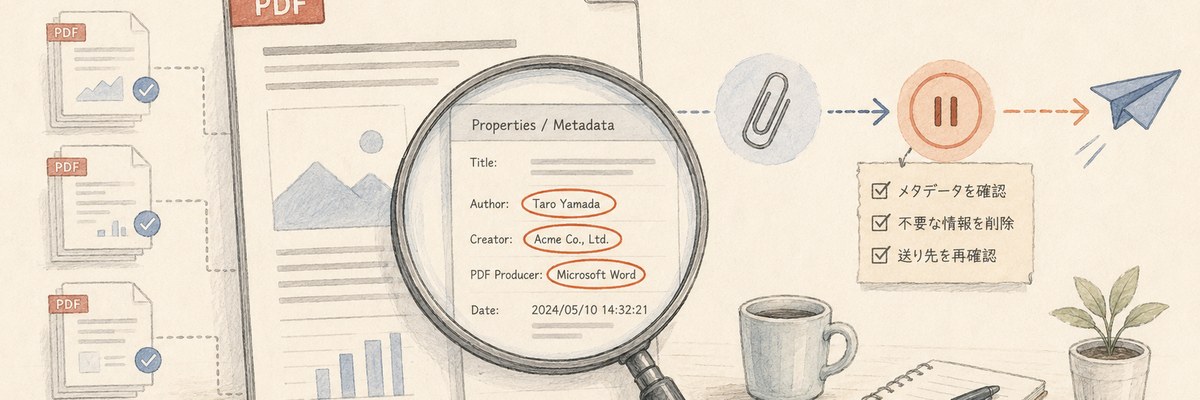
色鉛筆調のイラスト。一枚のPDFの上に大きな虫めがねが重なり、レンズの中にタイトル・作成者・作成アプリなどのプロパティの一覧が拡大されて見えている

PDFの作成者名や作成アプリなどのメタデータは、Firefox なら Document Properties(文書のプロパティ) から確認できます。追加のソフトは要りません。

実際に手元のPDF 10本を調べたところ、作成者名が入っていたのは2本、作成アプリの名前は9本に残っていました。残っていたのは名前よりも「何で作ったか」でした。

先に確認する手順を書き、そのあとに10本を調べた結果を載せます。

PDFのメタデータを確認する方法

  1. PDFファイルを Firefox のウィンドウにドラッグして開く
  2. ツールバー右端の ≫(ツール)を押す
  3. メニューの一番下にある Document Properties… を押す

これで、そのPDFが持っている情報の一覧が表示されます。項目は14個ありました。値が入っていない項目には - が表示されます。

読むのは、Title(タイトル)、Author(作成者)、Creator(作成アプリ)、PDF Producer(PDF変換ソフト)の4つで足ります。

なお、この手順は Firefox で確認したものです。Adobe Acrobat や Google Chrome では、メニューの位置も項目名も違います(今回は確認していません)。ただし見る欄は同じなので、お使いのソフトで「文書のプロパティ」にあたる画面を探してください。

何を確認すればいいのか

表示される14項目のうち、送る前に意味があるのは次の欄です。

何が入るか
Title(タイトル)文書のタイトル。ファイル名とは別に持っている
Author(作成者)作った人や組織の名前
Creator(作成アプリ)文書を作ったアプリ
PDF Producer(PDF変換)PDFに変換したソフト
Creation Date / Modification Date作成日時と更新日時

一つずつ細かく読み込む必要はありません。送る前に、本文以外にどんな情報が残っているかを一度見ておく、という程度で足ります。

残りは Subject(件名)や Keywords(キーワード)のほか、ファイル名・サイズ・ページ数・PDFのバージョンなど、文書の形式についての情報です。

手元のPDF 10本を実際に調べてみた

種類だけ書き、中身は伏せました。

#種類作成者作成アプリ / PDF変換ソフト
1官公庁の公開資料(13p)なしMicrosoft PowerPoint for Microsoft 365
2技術仕様書(33p)なしLaTeX with hyperref / xdvipdfmx (0.1)
3プレゼンの書き出し(2p)なしKeynote / macOS Version 14.1 (Build 23B74) Quartz PDFContext
4企業の配布資料(12p)なしSwitch 24
5印刷入稿用(1p)なしAdobe Illustrator 29.0 (Windows) / Adobe PDF library 17.00
6Webページの印刷(1p)Microsoft: Print To PDF
7AIで作った資料(1p)入っているChatGPT / WeasyPrint 68.0
8AIで作った資料(14p)入っているChatGPT / WeasyPrint 68.0
9書類(6p)なしなし
10配布資料(49p)なしmacOS バージョン14.6.1(ビルド23G93) Quartz PDFContext

作成者に名前らしい値が入っていたのは、7番と8番の2本だけでした。6番は少し違う状態です。項目そのものはあるのに、中身が空でした。この2つは、ビューアの画面では見分けが付きません。

一方、作成アプリまたはPDF変換ソフトの名前は9本に入っていました。3番と10番には、OSのバージョンとビルド番号まで残っています。10番は他社から配られた資料ですが、その端末が macOS 14.6.1 だと分かる状態でした。

7番と8番では、作成アプリの欄が ChatGPT でした。PDFへの変換は WeasyPrint 68.0 です。何を使って作った資料なのかが、開かなくても分かります。

日付も同じです。作成日時の末尾には +09'00' のようなタイムゾーンの表記が付いていて、10本中7本で残っていました。

残っていたら問題なのか

メタデータが残っていること自体は問題ではありません。文書を整理したり検索したりするために使われる情報です。今回の10本も、ほとんどはそのまま送って困るものではありませんでした。

そのままでよいことも多くあります。

  • 会社名義の資料で、作成者に会社名や部署名が入っている
  • 社内資料で、誰が作ったか分かるほうが助かる
  • 作成アプリの名前だけが入っていて、個人が特定できない

確認しておく意味があるのは、次のような場合です。

  • 個人名を出さない前提の資料
  • 匿名で公開するPDF
  • 個人の環境で作った資料を、社外へ送る場合
  • 外部へ提出する完成版

決めるのは持ち主です。ここまでの手順は、その材料を出すところまでを担当します。

注意:1つの画面で確認しただけでは、すべて分からないことがある

文書のプロパティに出るのは、PDFが持っている情報の一部です。

会社名は表示されないことがあります。 オフィスソフトの一部はPDFに会社名を書き込みますが、この項目は先ほどの14項目のどこにも現れませんでした。会社名を持っているファイルを開いても、画面の上では何も無いように見えます。

注釈やコメントの件数も、この画面には出ません。

もう一つ、同じPDFでもソフトによって違う値が見えることがあります。PDFはメタデータを2か所に持てるためです。古くからある「情報辞書」と呼ばれる領域と、後から追加された「XMP」と呼ばれる領域の2つで、ふつうは同じ値が両方に入りますが、食い違うこともあります。

両方に別々のタイトルを入れたテスト用のPDFを開いたところ、Firefox は片方を、私たちが作っている拡張機能はもう片方を表示しました。読みにいく順番が逆だからです。片方だけ書き換えられたファイルは、見るソフトによって違う名前が出ます。

注釈が多くても、コメントが残っているとは限らない

10本のうち4本に注釈が入っていました。ただし中身はすべて目次や外部リンクの注釈で、人が書いたコメントは1件もありません(2番は77件、8番は153件)。

PDFの「注釈」はリンクも含む広い言葉です。件数が多いこと自体は、レビューのコメントが残っている証拠にはなりません。

上書き保存すると、古い情報が残ることがある

PDFには、変更部分をファイルの末尾に継ぎ足して保存する仕組みがあります。この方法で保存されたファイルの中身を直接読んだところ、古いタイトルがそのまま残っていました。画面に出るのは新しい方だけです。手元の10本にも、この継ぎ足しの跡があるファイルが1本ありました。

ビューアで見えている情報と、ファイルの中に入っている情報は、同じとは限りません。

消したい場合

文書のプロパティは見るための画面で、消す機能ではありません。値を消すなら、元のアプリ側(Word・PowerPoint・Illustrator など)で書き出し直すか、PDF編集ソフトの機能を使うことになります。

そのうえで、消したつもりでも残ることがあります。理由は前の2節です。メタデータが2か所にあって片方だけ空になっている場合と、古い版がファイルの中に残っている場合です。

確実にしたい資料は、消したファイルをもう一度、別のソフトで開いて確かめる。今回の検証から言えるのはここまでです。消したあとに本当に消えたかどうかは、確認していません。

今回の確認環境・検証範囲

  • Linux 上の Firefox 148.0.2。UIは英語表示です
  • ファイルの中身の集計には Python の pypdf 6.14.2 を使いました
  • 2026年8月11日に確認

この記事の操作は、ブラウザの自動操作の仕組みを使って行いました。画面のボタンを手でクリックして確かめたわけではありません。項目名はダイアログから取得した実際の文字列です。

確認していないことは、次のとおりです。

  • Adobe Acrobat の画面。項目名や階層は異なります
  • Google Chrome の内蔵ビューア
  • 日本語UIのFirefoxでの表記
  • パスワード付きのPDF。Firefox はパスワードの入力待ちになり、プロパティまで進めませんでした
  • 非表示のレイヤー、埋め込まれた添付ファイル、塗りつぶしの下に残った文字

本文中に書かれた氏名や住所も対象外です。ここで扱っているのはメタデータだけです。

毎回確認するのは、続かない

ここまでの手順はブラウザだけで完結します。特別な道具は要りません。

ただ、確認方法を知っていることと、毎回確認できることは別です。 メールに添付したあとで、PDFをもう一度開いてメニューを2階層たどる往復が発生します。急いでいるときにこれを挟める人は、あまりいないと思います。私自身、忘れる前提で考えたほうが現実的だと感じました。

そこで、ファイルを添付したタイミングで、その場に情報を出す拡張機能を作りました。

PDFについて表示するのは、タイトル / 作成者 / 会社名 / 作成アプリケーション / PDF 変換ソフトウェア / 注釈・コメント の6項目です。このうち会社名と注釈の件数は、ブラウザの文書のプロパティには出ない項目です。

同じ拡張は写真も扱います。撮影場所の座標が残っていないかを上げる前に見る手順は、写真の位置情報をアップロード前に確認する方法にまとめました。

Excelファイルなら、非表示のシートや隠した行・列も見ます。隠したものが送ったあとにどこまで残るのかは、Excelで実際に確かめた記事にまとめました。

やることは表示だけです。メタデータを削除したり、PDFを書き換えたりはしません。処理はブラウザの中で行い、ファイルを外部へ送信することもありません。

送ってよいか、元のアプリで直すか、そもそも問題のない情報か。決めるのは使う人です。道具の役割は、見落としを減らして、判断を自分の手に戻すことだと考えています。

タグ: PDF・メタデータ・送信前の確認

← ノート一覧へ