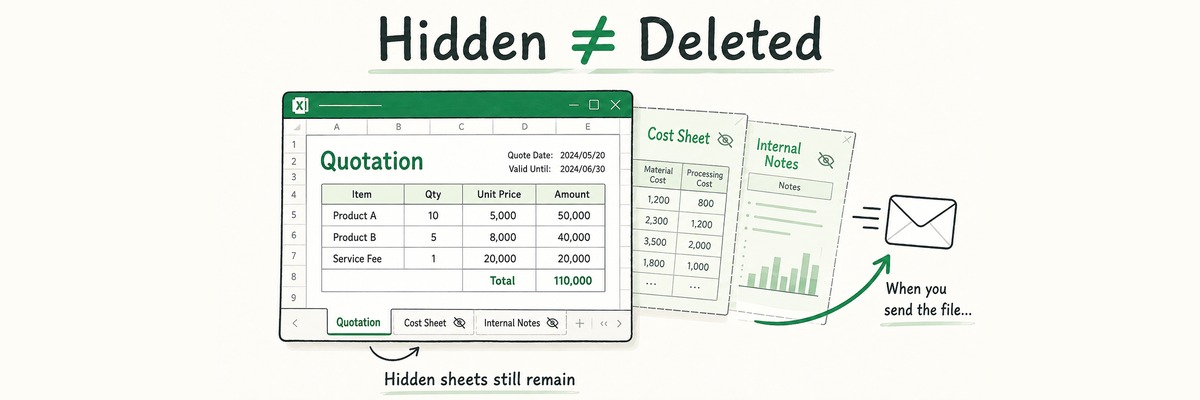
Excelの非表示シートは相手に見える —「隠す」と「消す」は別の操作
Excelでシートを非表示にして保存しても、受け取った相手は右クリックから数回で再表示できます。非表示シート・隠した行と列・コメント・作成者情報を入れたファイルを作り、隠す前と後で中身を比べたところ、減ったものはありませんでした。送る前にどこを見ればよいかをまとめます。

Excelでシートを非表示にして保存しても、受け取った相手はシートタブを右クリックして数回で再表示できます。隠す前と隠した後のファイルを実際に作って中身を比べたところ、減っていたものは一つもありませんでした。むしろファイルは少しだけ大きくなりました。
非表示シートは、計算の途中経過や参照表を置くための普通の機能です。残っていること自体が問題なのではありません。困るのは、残っていることに気づかないまま社外へ出すときだけです。
確認した環境
- Windows 上の Microsoft Excel 16.0(ビルド 16.0.20228、Microsoft 365)
- ファイル形式は .xlsx、画面の言語は日本語
- 2026年8月16日に確認
この記事の操作は、Excelに用意されている自動操作の仕組みを使って行いました。画面のボタンを手でクリックして確かめたわけではありません。 記事に出てくるボタン名はExcelから取得した正式な表記ですが、押した感触や画面の見え方までは確認していません。
Mac版、ブラウザ版、買い切り版(2021・2019など)、.xls形式、マクロ付きのファイル、パスワードを設定したファイルは確認していません。
何を試したか
見積書のような表を1枚作り、そこに「隠れる側の材料」を足しました。
- 別のシートに原価と社内向けのメモ
- さらに別のシートに作業用のメモ
- 顧客IDと原価の列(E列とF列)
- 内部管理番号を書いた行(7行目)
- セルに付けたコメント2種類
- 作成者名や会社名などのプロパティ
- ある範囲に付けた
internal_priceという名前
そのうえで、隠す操作を1段階ずつ進めて5つのファイルを保存し、それぞれの中身を数えました。数字はすべて架空のテストデータです。
| ファイル | 大きさ | 社内メモのシート | 作業用のシート | 隠した行・列 | コメント | 作成者名 |
|---|---|---|---|---|---|---|
| 1. 表だけ | 9,267 | 無し | 無し | 無し | 0 | 入っている |
| 2. 材料を全部入れた | 14,084 | 見える | 見える | 無し | 2 | 入っている |
| 3. シートと行・列を隠した | 14,145 | 隠れた | 見える | 隠れた | 2 | 入っている |
| 4. さらに深く隠した | 14,137 | 隠れた | メニューから消えた | 隠れた | 2 | 入っている |
| 5. 情報の削除を実行した | 11,238 | 隠れたまま残った | 残った | 残った | 0 | 空になった |
「隠す」と「消す」は別の操作
2と3の行を見てください。シートを1枚非表示にして、列を2つと行を1つ隠しました。それでも数字は何ひとつ減っていません。
ファイルの大きさは 14,084 バイトから 14,145 バイトへ、61バイト増えました。「このシートは表示しない」という指定そのものが書き込まれた分です。減るどころか、少し大きくなっています。
この3番のファイルを別のExcelで開き直すと、シートは3枚のままでした。隠れているのは見え方だけです。
隠した列と行も同じでした。E列に入れた顧客ID、F列の原価、7行目の内部管理番号は、開き直したファイルからそのまま読めました。列を隠したとき、Excelは幅を0にする指定も一緒に書き込んでいます。見えないのは幅が0だからで、中身は残ったままです。
Wordの変更履歴でも同じことを試しています。表示を消しても、ファイルからは何も減っていませんでした。
もう一段深い隠し方がある
4番のファイルでは、「作業用」シートをもう一段深く隠しました。Excelには通常の非表示とは別に、メニューから再表示できなくなる隠し方があります。
実際に確かめたところ、隠れているシートがこの種類だけになると、「シートの再表示」というメニュー項目そのものが押せなくなりました。通常の非表示シートが1枚でも混ざっていれば押せます。両方が混在していると、押せてしまうぶん「全部戻した」と思いやすい状態になります。
ただし、シートが消えたわけではありませんでした。そのシートに書いた文字は、再表示しないままファイルから読み取れました。設定を戻せば、シートも元どおり表示されます。
意外だったのは、この深い隠し方をするとファイルのプロパティに並ぶシート名の一覧から、そのシートの名前が消えたことです。通常の非表示なら名前は残ります。隠れ方が深くなったというより、痕跡の置き場所が変わった、という印象でした。
情報の削除を実行しても、隠したものは残った
5番が、今回いちばん意外だった結果です。
Excelには、作成者名などの個人情報をまとめて削除する処理があります。これを実行したところ、作成者・最終更新者・会社名・タイトルはすべて空になりました。コメントも消えました。
それでも、非表示のシートは2枚とも残っていました。行と列の非表示も、internal_price という名前も残りました。「個人情報を消す処理」と「隠したものを消す処理」は、別物でした。
さらに、ファイルの中ではすべてのシートの文字が一か所にまとめて保存されていました。非表示シートに書いた文字も、深く隠したシートに書いた文字も、同じ一覧の中にあります。5番のファイルでも、この一覧は1件も減っていませんでした。
ひとつ大事な但し書きがあります。今回実行したのは、Excelに用意された自動処理のほうです。画面の [ファイル] → [情報] → [配布準備] → [ドキュメント検査] をクリックして実行したわけではありません。 画面の検査には非表示のワークシートを扱う項目が別にあるはずですが、今回はそれを試していないので、そちらの結果は分かりません。
コメントは、1件が2か所に入っていた
Excelのコメントには2種類あります。今回は両方を1件ずつ付けました。
驚いたのは、新しい形式のコメント1件が、ファイルの中では2か所に保存されていたことです。新しい形式でひとつ、古いExcelでも読めるようにした複製がもうひとつ。1件付けたコメントが、ファイル上は2つの形で残っていました。
また、コメントを1件でも付けると、投稿者を識別するための情報がファイルの別の場所に作られます。表示される名前だけではありません。5番で情報の削除を実行すると中身は空になりましたが、その枠自体はファイルに残ったままでした。
名前は、作成者欄だけの話ではない
試す前に想像していなかったことが、もう2つありました。
ひとつは、Excelのユーザー名を別の名前に変えてから作業したのに、ファイルに入ったのは変更前の名前だったことです。Excelの設定上は新しい名前になっているのに、作成者にも最終更新者にも元の名前が入っていました。Microsoft 365にサインインしている場合、アカウント側の名前が使われているように見えます。設定の組み合わせまでは確認できていないので、原因は断定できません。Wordで同じことを試したときも、結果は同じでした。
もうひとつは、プロパティの「作成者」を書き換えても、「最終更新者」には元の名前が残ったことです。作成者欄だけ直して安心すると、隣の欄に名前が残ります。
ファイルのプロパティに何が入るかは、PDFでも似た形で確かめました。形式が違っても、送る前に見る場所は近いところにあります。
消さないほうがよい場合もある
ここまで読むと全部消したくなるかもしれませんが、そうとも限りません。
- 社内で回している作業中のファイル。非表示シートが計算の元になっていると、消した瞬間に数式が壊れます
- 自分があとで使う雛形
- 相手と一緒に作っている資料
非表示シートは、中間データや参照表を隠しておくための普通の使い方でもあります。扱いが変わるのは、社外へ完成品として出すときだけです。
送る前に確認する
Excelだけで確認できます。順番に見ていくのは5か所です。
- シートタブの上で右クリックして、「シートの再表示」が押せるかを見る。押せるなら、隠れているシートがあります
- 列見出しと行番号が飛んでいないかを見る。Dの次がGなら、間に隠れた列があります
- 「校閲」タブの「すべてのコメントの表示」で、コメントを一度に出す
- 「数式」タブの「名前の管理」で、定義された名前を確認する
- [ファイル] → [情報] でプロパティを見る。作成者と最終更新者は別の欄です
消すと決めたら、[配布準備] → [ドキュメント検査] に進みます。ただし今回の検証では、これに相当する自動処理をかけても非表示シートは残りました。シートそのものは自分で削除する必要があると考えておいたほうが確実です。
ひとつ補足があります。1の方法では、深く隠されたシートは見つけられません。 メニューが押せない状態は、「隠れたシートが無い」ようにも見えてしまいます。今回の検証で一番わかりにくかったのがここでした。
この手順で解決しないこと
- 画面のドキュメント検査は試していません。 今回実行したのは同等の自動処理で、それでは非表示シートが消えませんでした。画面の検査の結果は分かりません
- 相手の画面にどう見えるかは、相手の設定にも左右されます。 今回確認したのは、同じ端末で別のExcelから開いた場合です
- Mac版、ブラウザ版、買い切り版、.xls形式、マクロ付き、パスワード付きのファイルは確認していません
- 隠したものを消す手順そのもの(シートを削除して保存し直したあとに何が残るか)は検証していません
- CSVやPDFに書き出したときの扱いは試していません
送るたびに5か所を見るのは、続かない
ここまでの手順は、Excelだけで完結します。特別な道具は要りません。
ただ、実際にやってみると分かるのですが、シートタブを右クリックし、列見出しの飛びを探し、コメントを出して、名前の一覧を開き、プロパティを見る、という往復が毎回発生します。急いでメールを書いているときに、この5か所を必ず見る人はあまりいないと思います。私自身、忘れる前提で考えたほうが現実的だと感じました。
そこで、ファイルを添付したときに、隠れているものが残っていることだけを知らせる拡張機能を作りました。
Excelファイルについて見ているのは、作成者・最終更新者・会社名・非表示シートの名前・深く隠したシートの名前・行や列を隠しているシート・コメントの件数・定義された名前です。やることは検出だけで、何かを削除したり書き換えたりはしません。 消すかどうかは、この記事の手順どおりExcel側で判断してください。ファイルを外部に送信することもありません。
道具の役割は、安全にすることではなく、見落としを減らして、送るかどうかの判断を自分の手に戻すことだと考えています。