ノート送る前に

生成AIに業務文書を貼る前に確認する4か所

ChatGPTなどの生成AIへ仕事の文章を貼る前に、私が確認している4か所をまとめました。個人データ・営業秘密・認証情報・システム情報で対応が違うこと、ラベルへ置き換えても文脈から推測されうること、ルールベースの検出で拾える範囲も書きます。入力の可否は社内規程と契約が先です。

送る前に 仕事で試して分かったこと

執筆 k-wada(Legacy Tools)

Read this note in English

この記事の見出し
  1. この記事は、入力してよいという判断を与えるものではない
  2. 貼る前に確認する4か所
    1. 1. 宛名と署名
    2. 2. 引用された過去のメール
    3. 3. 顧客名と案件名
    4. 4. ログと設定情報
  3. 置き換え前と置き換え後
  4. 置き換えても残るもの
  5. 情報の種類ごとに、対応が違う
  6. サービスの契約と設定で扱いが変わる — ChatGPTの場合
  7. 自動検出でできること・できないこと
  8. 貼る前の4手順
  9. 参照資料
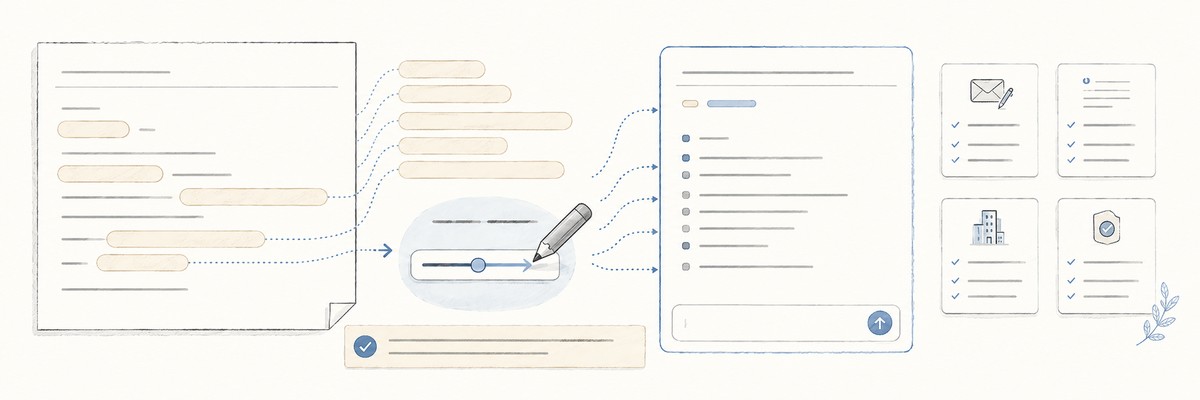
手描き風の図。左の文書で伏せられた箇所が中央で置き換えられ、右のAIチャットの入力欄へ渡る。右端には確認する4か所を表すカードが並ぶ

ChatGPT などの生成AIに仕事の文章を貼るとき、私は必要のない情報だけを [顧客名] のようなラベルに置き換えてから貼っています。見ているのは4か所で、宛名と署名、引用された過去のメール、顧客名と案件名、ログと設定情報です。消すのではなく置き換えているのは、削りすぎると文章の関係が伝わらなくなるからです。

ただし、これは入力してよいと決まったあとの作業です。順番が逆になると意味がないので、先にそこから書きます。

この記事は、入力してよいという判断を与えるものではない

会社の情報を生成AIへ入力してよいかどうかを決めるのは、社内規程・利用許可・契約条件です。置き換えの工夫で決まるものではありません。

  • 利用が許可されたサービスとアカウントか
  • その契約で、入力した内容がどう扱われることになっているか
  • 部門や取引先との契約で、扱いが別に定められていないか

ここで入力が認められていない情報は、ラベルへ置き換えても入力できません。置き換えは、入力してよいと決まったあとの作業です。判断に迷うものは、自社の法務・情報管理の担当へ確認することになります。この記事は私が自分の手元でやっている確認手順であって、法的な助言ではありません。

貼る前に確認する4か所

入力欄に貼り付けてから送信するまでの間に、毎回この4か所へ目を戻しています。順番に見るというより、戻る場所が4つ決まっている、という感じです。

1. 宛名と署名

  • 何がある: 氏名、会社名、部署名、役職、電話番号、メールアドレス
  • なぜ見落とすか: 本文を読み直しているとき、目が本文の中に留まる
  • どうするか: [担当者] [顧客名] へ置き換える。署名ブロックは相談に関係しないことが多いので、丸ごと外す

2. 引用された過去のメール

  • 何がある: 前のやり取りの署名、別件の関係者、転送前の宛先、過去の添付ファイル名
  • なぜ見落とすか: 貼り付けた文章の下のほうにあり、スクロールしないと見えない
  • どうするか: 貼った直後に末尾まで送って見る。今回の相談に要らない引用は、貼る前に削る

自分の場合、いちばん忘れやすいのがこの手順でした。返信文の相談では、本文より引用のほうが長いこともあります。

3. 顧客名と案件名

  • 何がある: 会社名、ブランド名、案件のコードネーム、社内システム名、部署の通称
  • なぜ見落とすか: 形が決まっていないので、後述するルールベースの検出では拾えない
  • どうするか: そもそも社外秘に当たるかを先に判断する。入力してよいものだけ [顧客名] [案件名] へ置き換える

4. ログと設定情報

  • 何がある: APIキー、トークン、パスワード、接続文字列、内部URL、ホスト名、IPアドレス
  • なぜ見落とすか: エラーログを丸ごと貼るとき、相談に関係しない行までついてくる
  • どうするか: 認証情報は置き換えるのではなく、貼らない。すでに貼ってしまったものは失効させて再発行する

置き換え前と置き換え後

返信文の相談をするとして、こういう文章を貼るとします。

山田太郎さん

先ほどはありがとうございました。

株式会社サンプル商事のシステム更改について、
来週もう一度打ち合わせできればと思います。

ご連絡は yamada@example.com
または 090-0000-0000 までお願いします。

頼みたいことが「文章を読みやすく直してほしい」だけなら、実名やメールアドレス、電話番号までは必要ありません。

[担当者]さん

先ほどはありがとうございました。

[顧客名]のシステム更改について、
来週もう一度打ち合わせできればと思います。

ご連絡は [メールアドレス]
または [電話番号] までお願いします。

置き換えたあとの文章にも、まだ情報が残っています。何を残し、何を均すかは、頼みたいことによって変わります。

  • 残す情報: 誰から誰への文章かという関係、依頼の形。これを削ると、返ってくる文章も宛先のはっきりしないものになります
  • 一般化する情報: 「システム更改」「来週」のように、業種・時期・案件の規模を絞り込める語。文章の直しに要らなければ「ある案件」「近いうち」に均せます

はじめは、それらしい情報を見つけたら片端から消せばよいと考えていました。実際にやってみると、削りすぎたときのほうが困ります。消すことが目的ではなかった、と気づいたところです。文字を消すかどうかではなく、この情報そのものを渡す必要があるか、という順番で見ています。

置き換えても残るもの

ラベルへの置き換えは匿名化ではありません。上の例でも、業種、案件の段階、打ち合わせの時期、書き手と受け手の関係は残ったままです。

同じ相手について何度も相談していれば、断片が積み上がります。役職と時期と案件の内容がそろえば、名前を伏せていても、その業界の人には誰の話か見当がつくことがあります。取引先が限られている業種ほど、絞り込みは早くなります。

情報の種類ごとに、対応が違う

「個人情報」とひとまとめにすると、対応の違うものが同じ扱いになります。私は4つに分けています。

個人データ(氏名、連絡先、所属、顧客の担当者名)は、置き換えの主な対象です。文章の関係を保ったまま [担当者] へ移せます。日本の個人情報保護法の適用を受けるのはこの種類で、本人の同意なく入力してよいかは、扱いの目的と契約によります。

営業秘密・社外秘(顧客名、案件名、価格、仕様、未発表の計画)は、入力の可否が社内規程と取引先との契約で決まります。ラベルへ置き換えても、可否そのものは変わりません。入力が認められている場合に、必要のない具体値を減らす、という順番になります。

認証情報(APIキー、トークン、パスワード、接続文字列)は、置き換えの対象ではありません。

システム情報(内部URL、ホスト名、IPアドレス、社内システム名)は、具体的な値まで要らないことがほとんどです。[内部URL] [ホスト名] へ置き換えるか、値ではなく役割(「社内の認証サーバー」)で書くと、相談は成立します。

サービスの契約と設定で扱いが変わる — ChatGPTの場合

生成AIサービスのデータの扱いは、サービス・契約・設定によって異なります。「生成AIだから危ない」という一律の話にはなりません。ChatGPT を例に、OpenAI が公式に説明している既定の扱いを並べます。

表1 OpenAI が公式ページで説明している既定の扱い。プラン名も条件も変わるため、下の「参照資料」の原文と確認日(2026年9月2日)を添えている。
使っているもの入力がモデル改善に使われるか
個人向けアカウント(無料・Plus など)設定によっては使われる。データコントロールの設定で止められる
ChatGPT Business既定では使われない
ChatGPT Enterprise既定では使われない
API既定では使われない

この表を読むときに、私が気をつけていることが3つあります。

  1. 自分がどれを使っているかは、画面からは分かりにくい。会社のワークスペースに招待されたアカウントなのか、個人で作ったアカウントで仕事の文章を扱っているのか。分からなければ管理者に聞くのが早いです
  2. 設定の名前は変わる。個人向けの設定項目は画面の表記が変わることがあるので、実際の設定画面で確認します
  3. 「学習に使われない」と「保存されない」は別の話。保管期間、削除の方法、管理者から会話が見えるかどうかは、それぞれ別の項目に書かれています

日本の個人情報保護委員会も、2023年6月2日公表の注意喚起で、利用者に対して提供事業者の利用規約とプライバシーポリシーを十分に確認するよう求めています。個人情報取扱事業者に対しては、本人の同意なく個人データを含むプロンプトを入力し、応答の出力以外の目的で扱われる場合は法に違反する可能性があるとしたうえで、その事業者が当該個人データを機械学習に利用しないこと等を十分に確認することを求めています(2023年6月公表資料の要約です。原文は下の「参照資料」から読めます)。

確認する作業は、こちら側に残ります。自社の状況に当てはめた判断は、法務・情報管理の担当と決めることになります。

自動検出でできること・できないこと

この種の置き換えを自動で行う拡張機能を自分で作っていて、線が引けると感じたのがここです。

表2 ルールベース(正規表現のような型)の検出で扱えるかによる3分類。検出の精度を保証するものではない。
分類
パターンで検出しやすいメールアドレス、電話番号、郵便番号、クレジットカード番号、IPアドレス、決まった接頭辞で始まるAPIキー
文脈による判断が必要氏名、顧客名、案件名、部署名、社内システム名
注目原則として入力しない有効なAPIキー、トークン、パスワード、接続文字列

上の行は書き方の型が決まっています。@ の前後がこう並んでいる、数字がこの桁数で並んでいる、この接頭辞で始まる、といった規則で拾えます。クレジットカード番号のように、桁の並びから計算して確からしさを検査できるものもあります。

ただし、型に当てはまらない書き方は同じ行にあっても拾えません。表記の揺れ(「山田 太郎」と「山田太郎」)、途中で改行された値、社内独自の形式、見慣れない接頭辞のキー。逆に、無関係な数字の並びを電話番号として拾うこともあります。

真ん中の行に型はありません。「株式会社サンプル商事」も「次期会員システム」も、文字の並びとしてはただの日本語です。この拡張のルールベース検出では、どの語が伏せるべき固有名詞なのかを文脈から安定して判定できません。文脈から人名や組織名を推定する技術(固有表現抽出や DLP 製品)はありますが、ここで私が書けるのは自分で作った仕組みの範囲です。その範囲では、本人が語を登録するのが確実でした。

毎回手で置き換えるのは、続きませんでした。メールや議事録を何度も相談していると、同じ値を毎回探すことになります。そこで作ったのが、入力欄の文章をブラウザ内で検出して、送信前に別の文字へ置き換える拡張機能(Safe Privacy Mask)です。扱えるのは表の1行目が中心で、顧客名や案件名は自分でカスタムルールとして登録します。要求している権限、端末に保存するもの、通信の有無は透明性のページにまとめてあり、確認の手順もそこに書いています。

これは会社の DLP や利用ルールの代わりになるものではありません。 検出できるのは型として書けたものだけで、すべての機密情報を見つけられるわけでもありません。最後に何を送るかは、自分で確認して決めることになります。

なお、ここまでは入力欄に貼り付ける文章の話です。ファイルを添付する場合は、文面ではなくファイルの中に情報が残ります。そちらはPDFのメタデータを確認する記事にまとめました。

貼る前の4手順

短くまとめると、私がやっているのはこの順番です。

  1. 社内規程を確認する — その情報を生成AIへ入力してよいか。判断がつかないものは担当へ確認する
  2. 許可された環境か確認する — 使っているサービス・アカウント・契約が、業務利用として認められているか
  3. 不要な情報を置き換える — 4か所を見て、相談に要らない値をラベルへ。認証情報は置き換えではなく、貼らない
  4. 文脈から推測できないか確認する — 置き換えたあとの文章を読み返し、人物・企業・案件が絞り込めないかを見る

送る文章を全部疑う必要はありません。必要のないものだけ、送る前に外す。私がやっているのはその程度のことです。

参照資料

表1の内容は2026年9月2日に確認したものです。プラン名・設定項目・条件は変わるため、3か月後を目安に読み直しています。利用規約やプランの変更を見かけたときは、その時点で確認します。表2は検出の型による私の分類で、出典のある区分ではありません。

タグ: ChatGPT・生成AI・個人情報・送信前の確認