USE CASE
子どもやペットの写真を共有するとき、撮影場所も確かめる
ソファで眠る猫。庭を走り回る犬。家でお祝いした、子どもの誕生日。よく撮れた一枚を家族や友人に見せたいときは、写っているものに加えて、写真に残る「撮影場所の情報」も確かめてみてください。
Safe Attachment Checkは、パソコンのChromeで添付した写真の情報を表示する道具です。位置情報の削除やアップロードの停止はしません。投稿先へ位置情報を渡したくない場合は、添付する前に写真アプリやOSで確認・削除してください。
部屋が写っていなくても、撮影場所の情報が残ることがあります
写真には、画像とは別に、撮影した日時や場所などの記録が付くことがあります。GPSの位置情報は、撮影場所を示す座標です。住所が文章で書かれているわけではありませんが、自宅で撮った写真なら、その場所を知る手掛かりになります。
すべての写真に位置情報が入っているわけではありません。撮影時の設定や、その後の編集・共有方法によって変わります。Appleも、位置情報を含む写真を共有すると、相手が撮影場所を知ることができる場合があると案内しています。
場所まで伝えたくない写真は、添付する前に確認する
写真を選んだ時点で、投稿先へのアップロードが始まる場合があります。拡張の確認カードが出るまで送信が待たれるわけではありません。
- 写真アプリやOSで撮影場所を確認し、残したくない位置情報を削除する
- 共有用に用意した写真をもう一度開き、位置情報と写り込みを確認する
スマートフォンのSNSアプリでは、このChrome拡張は動きません。端末の写真アプリと共有時の位置情報設定を確認してください。iPhone・iPadでの確認・削除や、位置情報を共有しない手順はAppleの案内を参照できます。
添付した写真に残る情報を、画面で確認する
Safe Attachment Checkの確認処理はブラウザ内で行われ、この拡張が写真を外部へ送ることはありません。投稿先のサービスによる送信とは別です。
- 1
拡張を入れたパソコンのChromeで、共有用の写真を添付します。ファイルを選ぶか、ドラッグ&ドロップします。対応する画像形式はJPEG・PNG・WebPです。
- 2
位置情報などが見つかると、ページの隅に確認用のカードが表示されます。表示されない場合も、写真に個人情報が一切ないという意味ではありません。
- 3
カードに並んだ項目を読みます。GPSの情報は座標で示され、住所や地図への変換はしません。
- 4
残したくない情報があれば、写真アプリやOSで削除し、共有用の写真を用意し直します。添付し直しても、すでに投稿先へ送られた情報を取り消せるとは限りません。
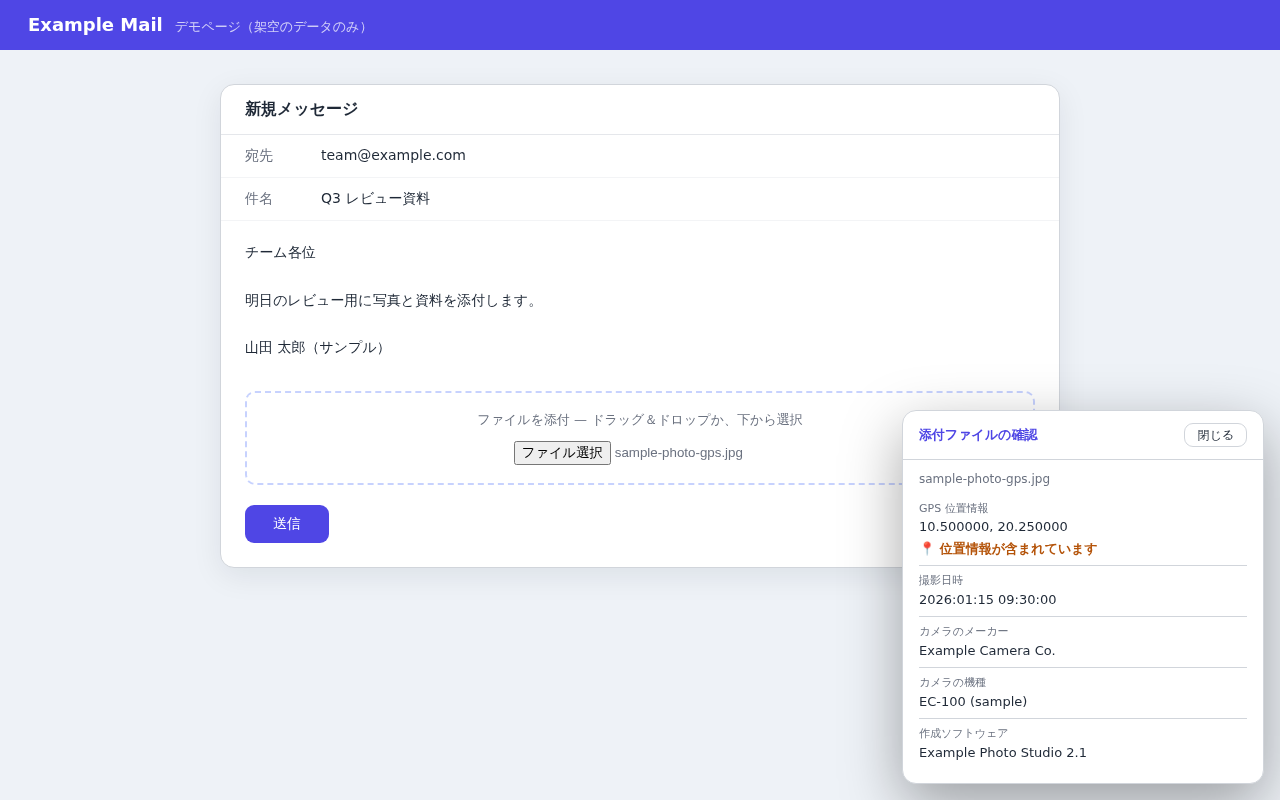
写真の場合、カードに並ぶのは次の項目です。
画像で対応しているのは JPEG・PNG・WebP です。PDF・Word・Excel では、それぞれ別の項目が表示されます。
写り込みと、投稿につける位置情報も確かめる
写真の背景
表札、郵便物の宛名、学校名などが写っていないか。子どもやペットの後ろにあるものも見直しましょう。
投稿の位置情報
場所のタグやチェックインを、意図せず付けていないか。写真に残る撮影記録とは別の設定です。
公開する範囲
家族だけに見せたい写真が、誰でも見られる設定になっていないか。投稿画面で確かめましょう。
これらはSafe Attachment Checkでは確認できません。写真と投稿画面を、自分の目で確かめる部分です。
SNSに載せると、誰にでも撮影場所が分かる?
必ず分かるわけではありません。写真の情報をどう扱うかは、サービスや共有方法によって異なります。
たとえばXは、写真の撮影記録(Exif)を処理のために一時的に保持する一方、写真を見る人には提供しないと説明しています。「投稿先に渡る情報」と「ほかの人に見える情報」は、同じとは限りません。
Xヘルプ:写真やGIFの投稿とExifの扱い(英語・外部サイト)
Safe Attachment Checkで確かめられるのは、手元の写真に残っている情報です。投稿先がその情報を削除するか、公開するかまでは判定しません。
参考情報の確認日:2026年9月29日。サービスの仕様は変更されることがあります。
大切な一枚を、見せたい範囲で共有するために
子どもの成長や、ペットとの何気ない時間。写真を見せる楽しみは、そのままに。一緒に渡すつもりのない情報が残っていないか、共有するときの確認に役立ててください。
Safe Attachment Check 添付した写真や文書に残る情報を、ブラウザ内で表示するChrome拡張 機能と使い方を見る →